Générateur de modèles de facture : une facture, trois mises en page
Découvrez les différences entre les modèles de facture Classic, Modern et Minimalist de BUQ, les champs imprimés par chacun, les réglages possibles et le téléchargement du résultat.
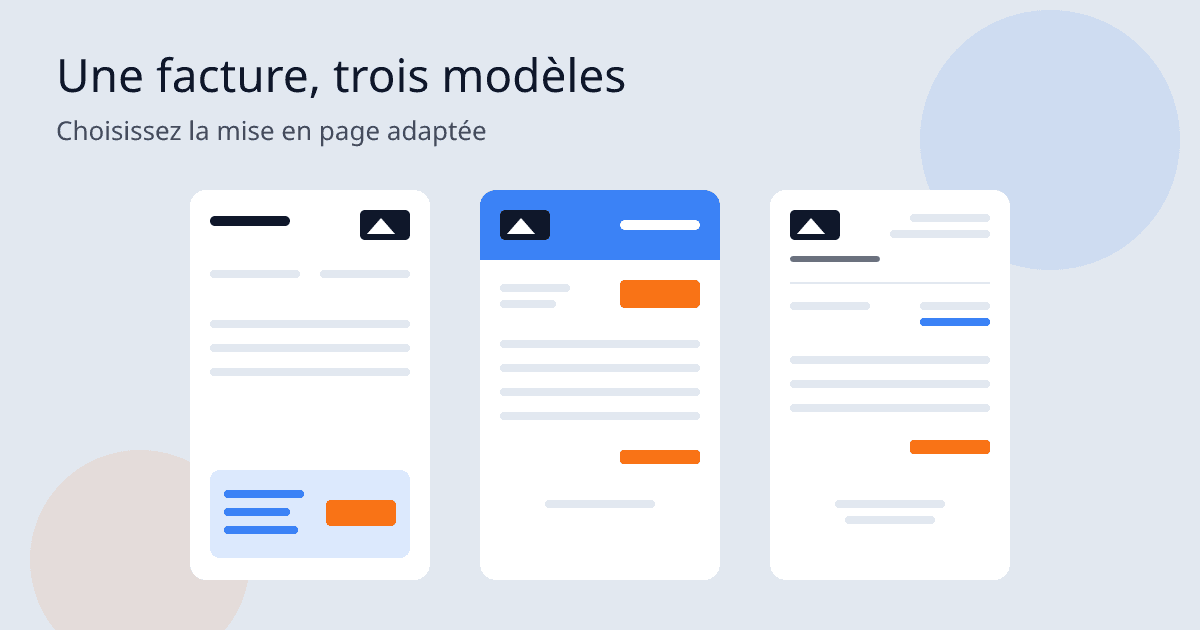
Un générateur de modèles de facture vous propose une mise en page prête à l'emploi. Vous saisissez vos informations une seule fois et téléchargez une facture terminée, sans avoir à la concevoir vous-même. Dans le générateur de factures BUQ, le modèle est un réglage, pas un fichier : remplissez une facture, puis passez d'un modèle à l'autre pour voir la même facture changer dans l'aperçu.
Le choix ne se limite donc pas à l'apparence. Chaque modèle organise la facture différemment et n'imprime pas tout à fait les mêmes champs. Ce guide compare Classic, Modern et Minimalist, explique ce que vous pouvez modifier et montre comment télécharger le résultat. Pour savoir comment rédiger la facture elle-même, consultez notre guide pour créer une facture en ligne gratuitement.
Les informations sur les modèles ci-dessous viennent de l'équipe produit de BUQ, qui les a confirmées pour ce guide en novembre 2026.
Une facture, trois mises en page
BUQ présente d'abord trois modèles : Classic, Modern et Minimalist. Voici comment chacun dispose la même facture.
Classic
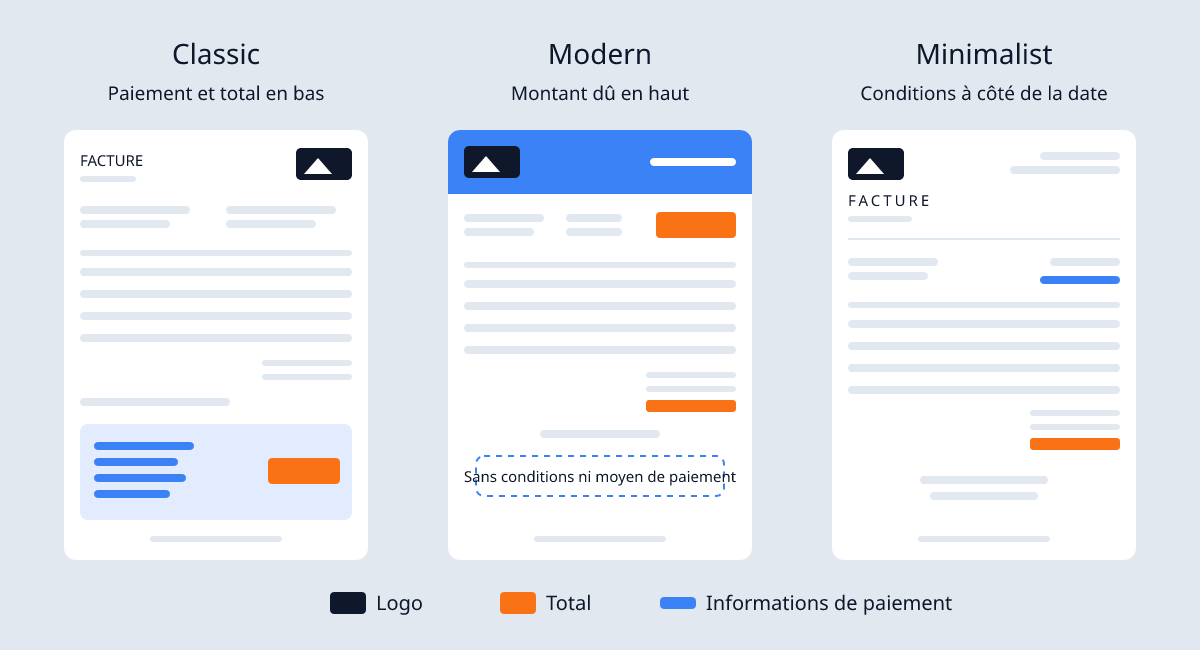
Classic affiche le plus de détails. Votre logo, ou le nom de votre entreprise si vous n'avez pas de logo, figure en haut à droite. Vos coordonnées et celles de votre client sont placées côte à côte sous le titre. En bas, un bloc coloré regroupe la date, les conditions de paiement, le moyen de paiement et le total.
Modern
Modern commence par un bandeau coloré contenant votre logo. Le montant dû apparaît en gros caractères près du haut, à côté des coordonnées du client, du numéro de facture et de la date. Si vous souhaitez que le total soit la première chose que lise votre client, Modern le met à cet endroit.
Minimalist
Minimalist présente un titre aéré et discret, avec votre logo au-dessus du mot FACTURE. Une formule de remerciement et vos coordonnées, adresse e-mail et téléphone, terminent la facture.
Quels champs chaque modèle imprime-t-il ?
Vos coordonnées, les lignes de facture, les totaux, la devise, la langue et la couleur d'accentuation restent inchangés lorsque vous changez de modèle. Ce sont la disposition et les champs visibles sur la facture qui changent.
Parmi les trois, Classic en affiche le plus : tous les champs du tableau ci-dessous, sauf la formule de remerciement finale de Minimalist. Modern omet votre adresse, votre numéro d'identification fiscale, les conditions de paiement et le moyen de paiement. Minimalist omet votre numéro d'identification fiscale, le moyen de paiement et les notes, mais ajoute votre adresse e-mail et votre téléphone sous une formule de remerciement.
| Champ | Classic | Modern | Minimalist |
|---|---|---|---|
| Votre adresse | Oui | Non | Oui |
| Votre numéro d'identification fiscale | Oui | Non | Non |
| Nom et adresse du client | Oui | Oui | Oui |
| Numéro et date de la facture | Oui | Oui | Oui |
| Lignes de facture et totaux | Oui | Oui | Oui |
| Conditions de paiement | Oui | Non | Oui |
| Moyen de paiement | Oui | Non | Non |
| Notes | Oui | Oui | Non |
| Remerciement avec votre e-mail et votre téléphone | Non | Non | Oui |
Vous ne perdez aucune donnée saisie en changeant de modèle. Un champ omis par un modèle reste dans votre facture : il réapparaît quand vous choisissez un modèle qui l'imprime.
Choisissez donc le modèle qui affiche les champs nécessaires, puis vérifiez l'aperçu. Les mentions obligatoires d'une facture dépendent du lieu où vous et votre client vous trouvez. En cas de doute, vérifiez la réglementation locale ou demandez conseil à un comptable.
Ce que vous pouvez modifier ou non
Tous les modèles utilisent le même éditeur : les mêmes réglages s'appliquent quel que soit votre choix.
Vous pouvez :
- changer de modèle à tout moment ;
- choisir une couleur d'accentuation parmi 28 couleurs prédéfinies ;
- importer un logo ;
- définir la devise et la langue du document, parmi 13 langues ;
- renseigner tous les champs : numéro de facture, date, vos coordonnées et celles du client, numéros d'identification fiscale, lignes de facture avec taxe par ligne, conditions de paiement, moyen de paiement et notes.
Vous ne pouvez pas :
- déplacer les sections ;
- ajouter vos propres champs ;
- déplacer ou redimensionner le logo.
La page des tarifs réserve les couleurs et polices personnalisées au forfait Business.
Le logo a ses propres règles : formats acceptés, emplacement dans chaque modèle et vérification dans le PDF. Notre guide du générateur de factures avec logo les explique. Préparez-y votre fichier avant de comparer les modèles.
Modèles et forfaits
Classic, Modern et Minimalist sont les trois premiers des 25 modèles de facture dans l'éditeur BUQ. Les modèles disponibles dépendent de votre forfait. La page des tarifs indique un accès Basic pour Free, Plus pour Solo et Complete pour Growth et Business.
Vérifiez cette page avant de choisir un forfait : les forfaits et les prix peuvent changer.
Vous cherchez un fichier Word, Excel ou Google Docs ?
Si vous voulez un fichier modifiable dans Word, Excel ou Google Docs, BUQ fonctionne autrement. Il télécharge les factures uniquement au format PDF, sans fichier Word, Excel ni Google Docs. Le téléchargement nécessite un compte BUQ gratuit.
La version modifiable se trouve dans BUQ. Enregistrez la facture dans votre compte, modifiez-la là si quelque chose change, puis téléchargez un nouveau PDF. Votre client reçoit un document terminé et vous disposez d'un seul endroit pour apporter des modifications.
Choisir un modèle en quatre étapes
- Dressez la liste des champs qui doivent figurer sur votre facture, par exemple votre numéro d'identification fiscale, les conditions de paiement ou la façon de vous payer.
- À l'aide du tableau ci-dessus, choisissez le modèle qui les imprime.
- Ajoutez votre logo, choisissez une couleur d'accentuation et vérifiez l'aperçu.
- Téléchargez le PDF et relisez-le avant de l'envoyer.
Si deux modèles affichent tout ce dont vous avez besoin, choisissez la mise en page que vous préférez. Les champs passent d'abord ; l'apparence vient ensuite.
Au-delà des factures
Le générateur de devis et le générateur de notes de crédit utilisent le même éditeur. Pour en savoir plus sur ces documents, lisez comment rédiger un devis ou ce qu'est une note de crédit. Si vous choisissez encore un outil, nos guides sur les générateurs de factures gratuits et les générateurs de factures comparés aux outils de création de factures abordent ce sujet.
Envie de comparer ? Ouvrez le générateur de factures, remplissez une facture et passez de Classic à Modern puis à Minimalist pour voir lequel affiche ce qu'il vous faut.
Questions fréquentes
Changer de modèle efface-t-il les informations saisies ?
Non. Vos coordonnées, les lignes de facture, les totaux, la devise, la langue et la couleur d'accentuation restent en place lorsque vous changez de modèle dans BUQ.
Quel modèle BUQ imprime le moyen de paiement ?
Parmi Classic, Modern et Minimalist, seul Classic imprime le moyen de paiement. Modern omet également les conditions de paiement ; Minimalist affiche les conditions, mais pas le moyen de paiement.
Puis-je télécharger une facture BUQ au format Word, Excel ou Google Docs ?
Non. BUQ télécharge les factures uniquement au format PDF, et le téléchargement nécessite un compte BUQ gratuit. Pour modifier une facture plus tard, faites-le dans votre compte BUQ et téléchargez un nouveau PDF.