Facture avec logo : préparer, placer et vérifier votre image
Ajoutez gratuitement votre logo à une facture BUQ. Découvrez quels fichiers utiliser, où le logo s'affiche, ce qui change dans le PDF et comment vérifier le résultat avant l'envoi.
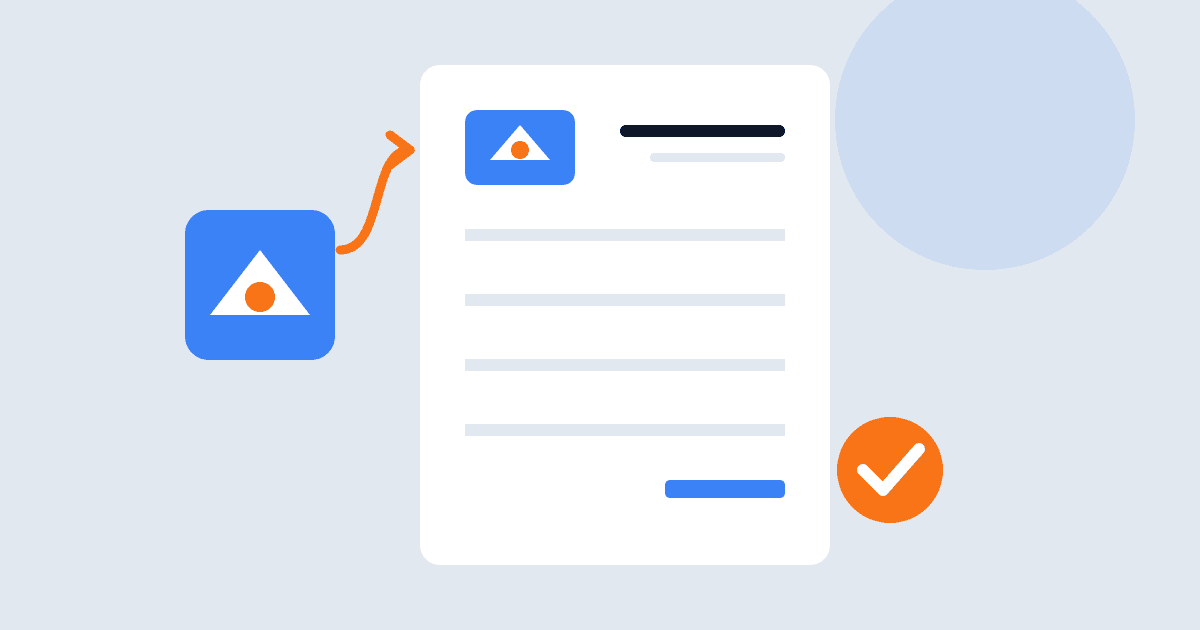
Vous cherchez un générateur de factures qui permet d'ajouter un logo, sans devoir lancer un projet de création graphique à part ? Dans le générateur de factures BUQ, l'ajout de votre propre logo est gratuit et ne nécessite pas de compte. Choisissez votre image avec Upload Logo, puis regardez son rendu dans l'aperçu de la facture.
Après ce premier envoi, plusieurs détails comptent : le type de fichier, l'emplacement prévu par le modèle et le rendu dans le PDF téléchargé. Ce guide se concentre sur ces points. Pour les coordonnées de l'entreprise et les lignes de facturation, consultez notre autre guide sur la création d'une facture en ligne.
Préparer un fichier accepté par l'éditeur
BUQ accepte les fichiers image, notamment PNG, JPG, SVG et WebP. Le contrôle d'envoi de l'éditeur indique une taille maximale de 2 MB. Les fichiers plus volumineux et les fichiers qui ne sont pas des images sont refusés avec un message. Vérifiez donc le format et la taille avant de réessayer.
Ces précisions sur les formats et l'affichage viennent de l'équipe produit de BUQ et ont été confirmées pour ce guide en novembre 2026. Il n'est pas nécessaire de rendre le logo carré. L'image s'adapte à l'espace fixe prévu par le modèle, sans être coupée ni étirée. Les zones transparentes restent transparentes : on voit le fond du modèle à travers elles.
Avant l'envoi, ouvrez le fichier et regardez l'espace autour du motif. Si une large bordure est vide, recadrez d'abord le fichier pour supprimer l'espace superflu. Ne coupez pas le logo lui-même. Vous partirez ainsi d'une meilleure image, plutôt que d'essayer de compenser cette bordure dans l'éditeur de factures.
Conservez le fichier d'origine ainsi que la copie préparée. Si le rendu ne vous convient pas, vous pourrez repartir de l'original au lieu de retoucher encore une version déjà recadrée. Il s'agit d'une liste de vérifications pour préparer l'image, pas d'une obligation de redessiner le logo ou de modifier ses proportions.
Ajouter le logo et choisir son emplacement
Ouvrez le générateur, choisissez Upload Logo, puis sélectionnez votre image préparée. Regardez l'aperçu avant de poursuivre. L'équipe produit de BUQ a confirmé les emplacements suivants pour Classic, Modern et Minimalist :
| Modèle | Emplacement du logo ajouté |
|---|---|
| Classic | En haut à droite, à la place de l'en-tête portant le nom de l'entreprise |
| Modern | En haut à gauche, dans la bande colorée de l'en-tête |
| Minimalist | En haut à gauche, au-dessus du mot « INVOICE » |
L'éditeur ne permet ni de déplacer le logo à un autre endroit par glisser-déposer, ni de redimensionner son cadre. Choisissez le modèle selon l'emplacement souhaité ; préparez le fichier image selon le rendu voulu dans cet espace. Si le logo paraît trop petit à cause de la marge vide qui l'entoure, recadrez cette marge avant de le renvoyer.
Avec un logo transparent, prêtez particulièrement attention au fond sur lequel il apparaît. Modern place l'image dans une bande colorée ; les autres emplacements ont une mise en page différente. Vérifiez que toutes les parties du logo sont bien visibles dans le modèle choisi. Ne vous fiez pas seulement à l'aspect du fichier ouvert séparément.
Ce guide décrit les emplacements ; il ne compare pas des captures d'écran et ne promet pas que tous les modèles auront le même aspect. Utilisez votre propre logo dans l'aperçu pour choisir. Un logo large ou haut s'adapte à l'espace disponible : nul besoin de l'étirer pour le rendre carré.
Vérifier le PDF téléchargé, pas seulement l'aperçu
BUQ crée le PDF à partir d'une version à largeur fixe de l'aperçu de la facture. La mise en page ainsi que la taille ou la position du logo peuvent différer de l'aperçu à l'écran, surtout sur les petits écrans. Un SVG envoyé devient une image en pixels dans le PDF : il ne reste pas un logo vectoriel qu'on pourrait agrandir indéfiniment sans voir les pixels.
C'est pourquoi ce guide ne promet pas une « qualité originale intégrale » pour tous les fichiers envoyés. Avant d'envoyer la facture, ouvrez le PDF téléchargé et vérifiez le résultat réel. Prenez l'habitude de contrôler les points suivants au lieu de considérer que l'envoi réussi du fichier suffit :
- Vérifiez les contours du logo et les petites lettres à la taille à laquelle votre client les lira.
- Assurez-vous que tout le motif est visible et que l'espace autour semble voulu.
- Regardez les zones transparentes sur le fond du modèle choisi.
- Comparez la position du logo dans le PDF avec celle de l'aperçu que vous avez validé.
Si le résultat ne vous satisfait pas, revenez à l'image source et au choix du modèle avant l'envoi. Modifiez une chose à la fois, puis téléchargez et inspectez à nouveau le résultat. Ce sont des conseils pratiques de vérification, pas des conclusions tirées d'un incident client ou d'un test de qualité mesuré.
Distinguer votre logo de la marque BUQ
Ajouter le logo de votre entreprise et retirer le pied de page BUQ sont deux fonctionnalités distinctes. Selon les indications confirmées par l'équipe produit de BUQ, l'ajout du logo est gratuit, sans inscription. Les utilisateurs de l'offre Free et les personnes non connectées voient toujours un pied de page tel que « Invoice generated for free with buq.com. »
Se connecter avec Solo, Growth ou Business retire ce pied de page. Consultez les offres BUQ et leurs options de marque avant de choisir une formule : il n'est pas nécessaire de payer simplement pour ajouter votre image. Regardez le pied de page dans l'aperçu en même temps que votre logo pour savoir ce que le document affichera.
Savoir quand renvoyer le logo
L'équipe produit de BUQ confirme également qu'un logo envoyé est enregistré dans le même navigateur et réapparaît sur les factures suivantes. Si vous effacez les données du navigateur ou changez d'appareil, vous devrez le renvoyer. À la connexion, le générateur utilise le logo de la première équipe répertoriée sur votre compte, si elle en possède un. Sinon, il conserve le logo déjà présent dans l'éditeur.
Gardez le logo préparé dans un endroit où vous pourrez le retrouver pour un prochain envoi. Avant d'envoyer chaque facture, vérifiez que l'aperçu affiche le logo voulu, surtout si vous travaillez sous plusieurs identités commerciales.
Prêt à essayer votre fichier ? Ouvrez le générateur de factures, envoyez le logo et choisissez son emplacement. Terminez en vérifiant le PDF téléchargé : c'est ce document que votre client recevra.