Rechnungsvorlagen-Generator: eine Rechnung, drei Layouts
Sehen Sie, wie sich die Rechnungsvorlagen Classic, Modern und Minimalist von BUQ unterscheiden, welche Angaben sie jeweils drucken, was Sie ändern können und wie Sie das Ergebnis herunterladen.
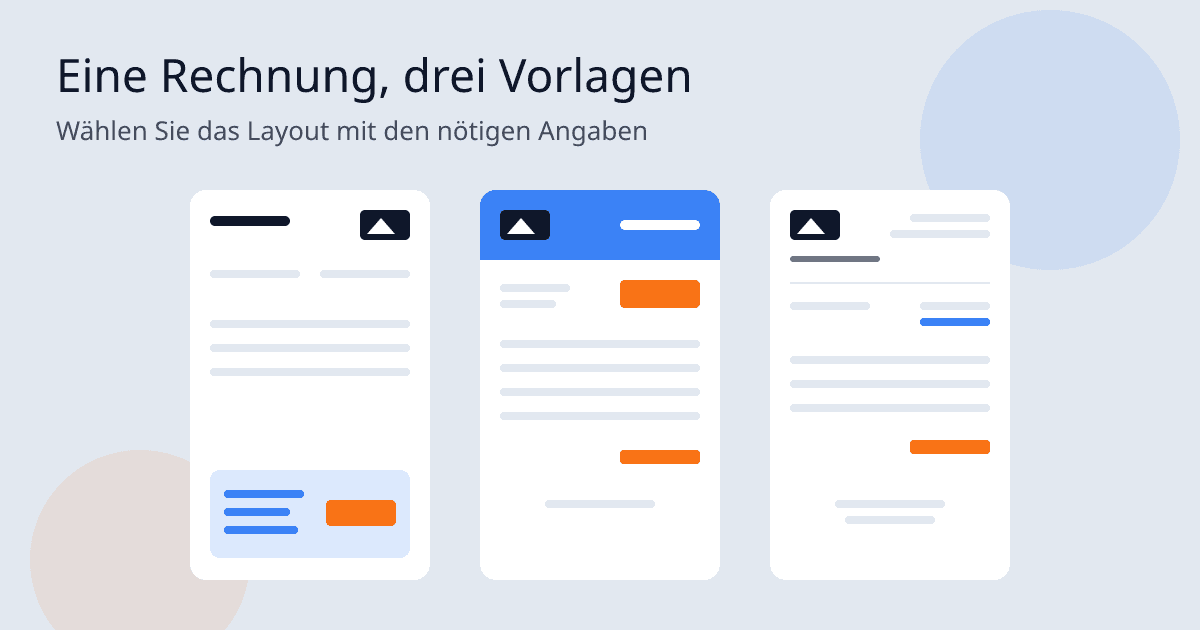
Ein Generator für Rechnungsvorlagen liefert Ihnen ein fertiges Layout. Sie geben Ihre Daten einmal ein und laden eine fertige Rechnung herunter, ohne sie selbst gestalten zu müssen. Im Rechnungsgenerator von BUQ ist die Vorlage eine Einstellung, keine Datei: Sie füllen eine Rechnung aus, wechseln zwischen den Vorlagen und sehen in der Vorschau, wie dieselbe Rechnung anders aussieht.
Dabei geht es um mehr als die Optik. Jede Vorlage ordnet die Rechnung anders an und druckt etwas andere Felder. Dieser Leitfaden zeigt die Unterschiede zwischen Classic, Modern und Minimalist, was Sie ändern können und wie Sie das Ergebnis herunterladen. Eine Anleitung zum Ausfüllen finden Sie unter kostenlos online eine Rechnung erstellen.
Die folgenden Angaben zu den Vorlagen hat das Produktteam von BUQ im November 2026 für diesen Leitfaden bestätigt.
Eine Rechnung, drei Layouts
BUQ zeigt zuerst drei Vorlagen: Classic, Modern und Minimalist. So stellen sie dieselbe Rechnung dar.
Classic
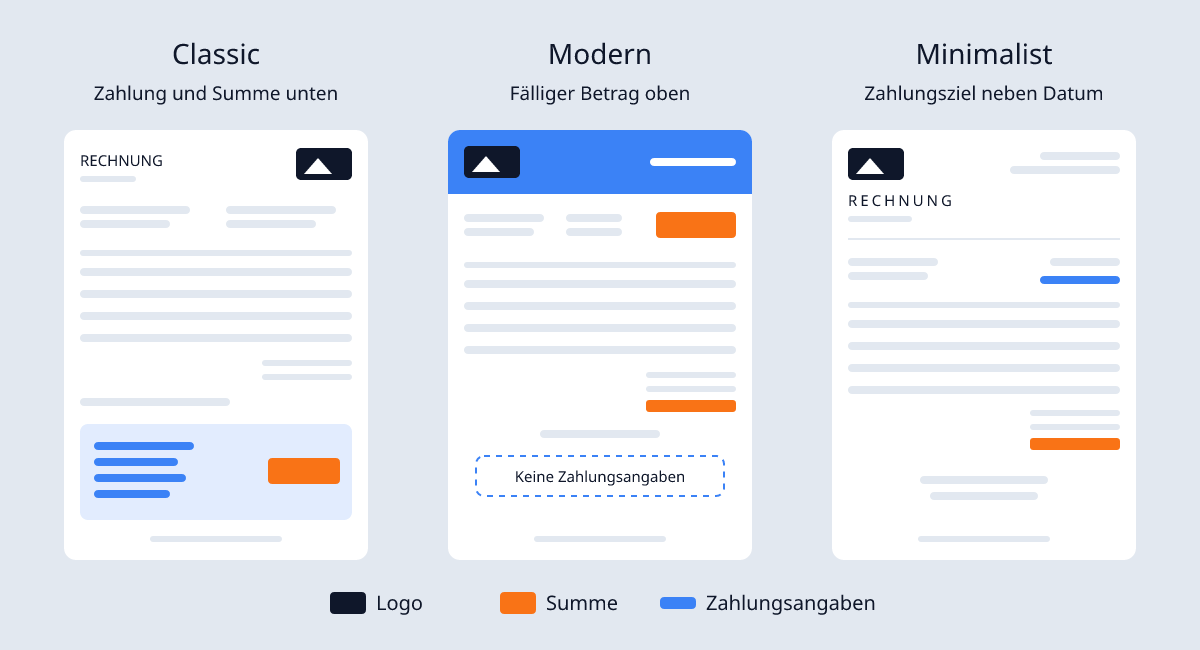
Classic enthält die meisten Details. Ihr Logo – oder Ihr Firmenname, falls Sie kein Logo haben – steht oben rechts. Darunter stehen Ihre Angaben und die Ihres Kunden nebeneinander. Unten enthält ein farbiger Block das Datum, die Zahlungsbedingungen, die Zahlungsmethode und die Gesamtsumme.
Modern
Modern beginnt mit einem farbigen Kopfbereich für Ihr Logo. Der fällige Betrag steht groß oben, neben den Kundendaten, der Rechnungsnummer und dem Datum. Soll die Gesamtsumme das Erste sein, was Ihr Kunde liest, platziert Modern sie dort.
Minimalist
Minimalist hat eine leichte, großzügig gesetzte Überschrift, mit Ihrem Logo über dem Wort RECHNUNG. Am Ende stehen eine Dankeszeile und Ihre Kontaktdaten: E-Mail-Adresse und Telefonnummer.
Welche Felder die Vorlagen drucken
Ihre Angaben, Positionen, Summen, Währung, Sprache und Akzentfarbe bleiben beim Vorlagenwechsel unverändert. Anders sind das Layout und die Felder, die auf der Rechnung erscheinen.
Von den drei Vorlagen druckt Classic am meisten: jedes Feld in der folgenden Tabelle außer der Dankeszeile von Minimalist. Modern lässt Ihre Adresse, Ihre Steuernummer, die Zahlungsbedingungen und die Zahlungsmethode weg. Minimalist lässt Ihre Steuernummer, die Zahlungsmethode und Notizen weg, ergänzt aber Ihre E-Mail-Adresse und Telefonnummer unter einer Dankeszeile.
| Feld | Classic | Modern | Minimalist |
|---|---|---|---|
| Ihre Adresse | Ja | Nein | Ja |
| Ihre Steuernummer | Ja | Nein | Nein |
| Name und Adresse des Kunden | Ja | Ja | Ja |
| Rechnungsnummer und Datum | Ja | Ja | Ja |
| Positionen und Summen | Ja | Ja | Ja |
| Zahlungsbedingungen | Ja | Nein | Ja |
| Zahlungsmethode | Ja | Nein | Nein |
| Notizen | Ja | Ja | Nein |
| Dankeszeile mit Ihrer E-Mail-Adresse und Telefonnummer | Nein | Nein | Ja |
Beim Wechsel geht keine Eingabe verloren. Ein Feld, das eine Vorlage auslässt, bleibt in Ihrer Rechnung gespeichert und erscheint wieder, sobald Sie zu einer Vorlage wechseln, die es druckt.
Wählen Sie also eine Vorlage, die die nötigen Angaben zeigt, und prüfen Sie anschließend die Vorschau. Welche Angaben eine Rechnung enthalten muss, hängt davon ab, wo Sie und Ihr Kunde ansässig sind. Wenn Sie unsicher sind, prüfen Sie die örtlichen Regeln oder fragen Sie eine Steuerfachperson.
Was Sie ändern können und was feststeht
Alle Vorlagen verwenden denselben Editor. Daher gelten dieselben Einstellungen, egal welche Sie wählen.
Sie können:
- jederzeit die Vorlage wechseln;
- eine Akzentfarbe aus 28 Vorgaben auswählen;
- ein Logo hochladen;
- Währung und Dokumentensprache aus 13 Sprachen festlegen;
- alle Felder ausfüllen: Rechnungsnummer, Datum, Ihre Daten und die des Kunden, Steuernummern, Positionen mit Steuer pro Zeile, Zahlungsbedingungen, Zahlungsmethode und Notizen.
Sie können nicht:
- Abschnitte verschieben;
- eigene Felder hinzufügen;
- das Logo verschieben oder seine Größe ändern.
Laut Preisseite sind individuelle Farben und Schriftarten nur im Business-Plan enthalten.
Für das Logo gelten eigene Regeln: welche Dateien funktionieren, wo es in jeder Vorlage erscheint und wie Sie es im PDF prüfen. Unser Leitfaden zum Rechnungsgenerator mit Logo erklärt das. Bereiten Sie Ihre Datei dort vor, bevor Sie Vorlagen vergleichen.
Vorlagen und Tarife
Classic, Modern und Minimalist sind die ersten drei von 25 Rechnungsvorlagen im BUQ-Editor. Welche Vorlagen Sie verwenden können, hängt von Ihrem Tarif ab. Die Preisseite führt den Vorlagenzugang als Basic für Free, Plus für Solo und Complete für Growth und Business auf.
Prüfen Sie die Seite, bevor Sie einen Tarif wählen, denn Tarife und Preise können sich ändern.
Sie suchen eine Word-, Excel- oder Google-Docs-Datei?
Wenn Sie eine Datei für Word, Excel oder Google Docs bearbeiten möchten, funktioniert BUQ anders. Rechnungen werden ausschließlich als PDF heruntergeladen; eine Word-, Excel- oder Google-Docs-Datei gibt es nicht. Zum Herunterladen benötigen Sie ein kostenloses BUQ-Konto.
Die bearbeitbare Fassung liegt in BUQ. Speichern Sie die Rechnung in Ihrem Konto, ändern Sie sie dort bei Bedarf und laden Sie ein neues PDF herunter. Ihr Kunde erhält ein fertiges Dokument, und Sie haben einen zentralen Ort für Änderungen.
In vier Schritten zur passenden Vorlage
- Notieren Sie, welche Angaben Ihre Rechnung zeigen muss, etwa Ihre Steuernummer, die Zahlungsbedingungen oder wie Sie bezahlt werden möchten.
- Wählen Sie mithilfe der Tabelle oben eine Vorlage, die diese Angaben druckt.
- Fügen Sie Ihr Logo hinzu, wählen Sie eine Akzentfarbe und prüfen Sie die Vorschau.
- Laden Sie das PDF herunter und lesen Sie es vor dem Versand noch einmal durch.
Wenn zwei Vorlagen alles zeigen, was Sie brauchen, wählen Sie das Layout, das Ihnen besser gefällt. Zuerst kommen die Felder; das Aussehen lässt sich danach leicht entscheiden.
Mehr als Rechnungen
Der Angebotsgenerator und der Gutschriftgenerator verwenden denselben Editor. Mehr zu diesen Dokumenten erfahren Sie in wie man ein Angebot schreibt und was eine Gutschrift ist. Wenn Sie noch ein Werkzeug auswählen, helfen unsere Leitfäden zu kostenlosen Rechnungsgeneratoren und zum Vergleich von Rechnungsgenerator und Rechnungsersteller.
Bereit für den Vergleich? Öffnen Sie den Rechnungsgenerator, füllen Sie eine Rechnung aus und wechseln Sie zwischen Classic, Modern und Minimalist. So sehen Sie, welche Vorlage die benötigten Angaben zeigt.
Häufig gestellte Fragen
Werden meine Eingaben gelöscht, wenn ich die Vorlage wechsle?
Nein. Ihre Angaben, Positionen, Summen, Währung, Sprache und Akzentfarbe bleiben beim Vorlagenwechsel in BUQ erhalten.
Welche BUQ-Vorlage druckt die Zahlungsmethode?
Von Classic, Modern und Minimalist druckt nur Classic die Zahlungsmethode. Modern lässt außerdem die Zahlungsbedingungen weg; Minimalist druckt die Bedingungen, aber nicht die Methode.
Kann ich eine BUQ-Rechnung als Word-, Excel- oder Google-Docs-Datei herunterladen?
Nein. BUQ lädt Rechnungen ausschließlich als PDF herunter; dafür benötigen Sie ein kostenloses BUQ-Konto. Wenn Sie eine Rechnung später ändern möchten, bearbeiten Sie sie in Ihrem BUQ-Konto und laden ein neues PDF herunter.