Rechnung mit Logo erstellen: Bild vorbereiten, platzieren und prüfen
Fügen Sie Ihrer BUQ-Rechnung kostenlos Ihr Logo hinzu. Erfahren Sie, welche Dateien geeignet sind, wo das Logo erscheint und was Sie vor dem Versand im PDF prüfen sollten.
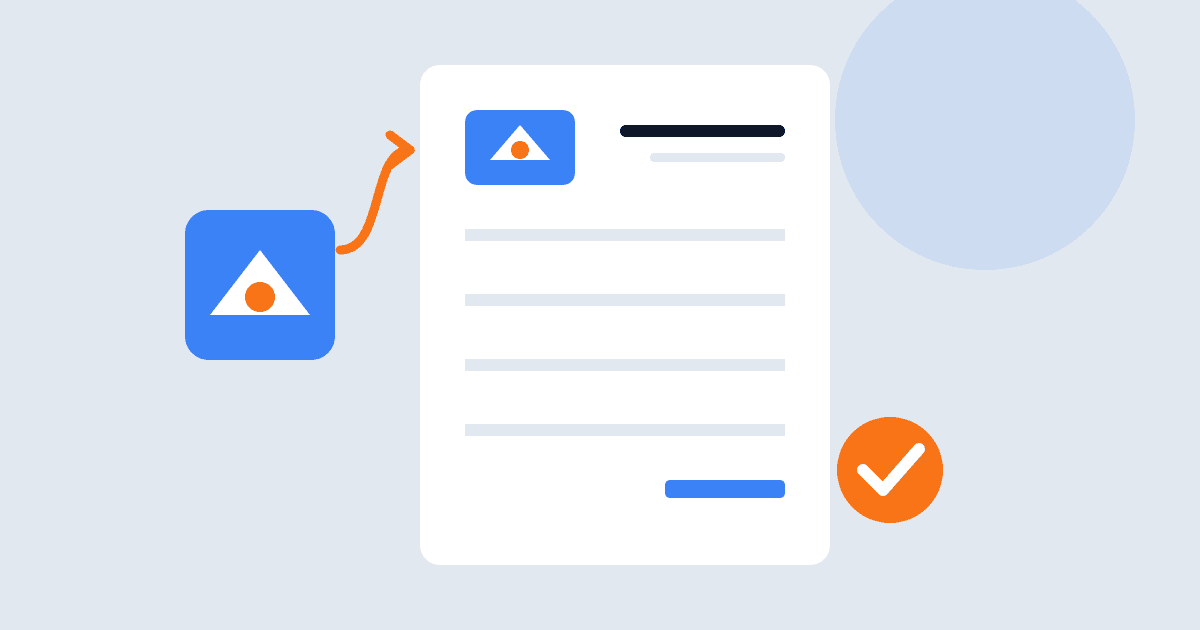
Sie möchten eine Rechnung mit eigenem Logo erstellen, ohne ein separates Designprojekt daraus zu machen? Im Rechnungsgenerator von BUQ können Sie Ihr Logo kostenlos und ohne Konto hinzufügen. Wählen Sie Ihr Bild über Upload Logo aus und prüfen Sie anschließend, wie es in der Rechnungsvorschau aussieht.
Nach dem ersten Hochladen kommt es auf die Details an: Welche Datei eignet sich? Wo platziert die Vorlage das Logo? Und was sollten Sie im heruntergeladenen PDF kontrollieren? Darum geht es in diesem Leitfaden. Für Unternehmensangaben und Rechnungspositionen nutzen Sie unseren gesonderten Leitfaden zum Online-Erstellen einer Rechnung.
Eine geeignete Datei vorbereiten
BUQ akzeptiert Bilddateien, darunter PNG, JPG, SVG und WebP. Das Upload-Feld im Editor nennt eine maximale Dateigröße von 2 MB. Größere Dateien und Dateien, die keine Bilder sind, werden mit einer Meldung abgelehnt. Prüfen Sie deshalb Format und Größe, bevor Sie es erneut versuchen.
Diese Angaben zu Formaten und Darstellung stammen vom Produktteam von BUQ und wurden für diesen Leitfaden im November 2026 bestätigt. Das Logo muss nicht quadratisch sein. Das Bild wird ohne Beschnitt oder Verzerrung in den festgelegten Logobereich der Vorlage eingepasst. Transparente Bereiche bleiben transparent: Durch sie ist der Hintergrund der Vorlage sichtbar.
Öffnen Sie die Datei vor dem Hochladen und achten Sie auf den Freiraum rund um das Logo. Hat sie einen großen leeren Rand, schneiden Sie unnötigen Freiraum zuerst aus der Datei heraus. Lassen Sie das Logo selbst unverändert. So haben Sie eine bessere Grundlage, als später im Rechnungseditor den Rand ausgleichen zu wollen.
Bewahren Sie neben der vorbereiteten Kopie auch Ihre Originaldatei auf. Falls das Ergebnis nicht Ihren Vorstellungen entspricht, können Sie zum Original zurückkehren, statt eine bereits beschnittene Version immer weiter zu bearbeiten. Diese Schritte dienen der Vorbereitung; Sie müssen Ihr Logo weder neu zeichnen noch seine Proportionen ändern.
Logo hinzufügen und Position wählen
Öffnen Sie den Generator, wählen Sie Upload Logo und laden Sie das vorbereitete Bild hoch. Sehen Sie sich die Vorschau an, bevor Sie fortfahren. Das Produktteam von BUQ hat die folgenden Positionen für Classic, Modern und Minimalist bestätigt:
| Vorlage | Position des hochgeladenen Logos |
|---|---|
| Classic | Oben rechts, anstelle der Überschrift mit dem Unternehmensnamen |
| Modern | Oben links, im farbigen Kopfbereich |
| Minimalist | Oben links, über dem Wort „INVOICE“ |
Im Editor können Sie das Logo weder an eine andere Stelle ziehen noch die Größe seines Bereichs ändern. Wählen Sie die Vorlage nach der gewünschten Position aus und bereiten Sie die Bilddatei für die Darstellung innerhalb dieses Bereichs vor. Wirkt das Logo wegen eines leeren Randes zu klein, schneiden Sie diesen Rand ab und laden Sie die Datei erneut hoch.
Bei einem transparenten Logo sollten Sie besonders auf den Hintergrund achten. In Modern steht das Bild in einem farbigen Bereich; bei den anderen Positionen sieht die Umgebung anders aus. Prüfen Sie, ob alle Teile Ihres Logos in der gewählten Vorlage gut zu erkennen sind. Beurteilen Sie das Ergebnis nicht allein danach, wie die separat geöffnete Bilddatei aussieht.
Dies ist eine Orientierung zur Positionierung, kein Vergleich anhand von Screenshots und kein Versprechen, dass alle Vorlagen gleich aussehen. Testen Sie Ihr eigenes Logo in der Vorschau, bevor Sie sich entscheiden. Sowohl ein breites als auch ein hohes Logo passt in den verfügbaren Bereich; keines muss zu einem Quadrat verzerrt werden.
Heruntergeladenes PDF statt nur der Vorschau prüfen
BUQ erzeugt das PDF aus einer Version der Rechnungsvorschau mit fester Breite. Das Layout sowie Größe oder Position des Logos können von der Bildschirmvorschau abweichen, besonders auf kleinen Bildschirmen. Ein hochgeladenes SVG wird im PDF zu Pixeln: Es bleibt kein Vektorlogo, das sich unbegrenzt vergrößern lässt, ohne dass Pixel sichtbar werden.
Deshalb verspricht dieser Leitfaden nicht für jede hochgeladene Datei „volle Originalqualität“. Öffnen Sie vor dem Versand der Rechnung das heruntergeladene PDF und prüfen Sie das tatsächliche Ergebnis. Machen Sie die folgenden Kontrollen zur Gewohnheit, statt den erfolgreichen Upload als letzten Schritt zu betrachten:
- Prüfen Sie die Kanten des Logos und etwaige kleine Schrift bei der Größe, in der Ihre Kundschaft die Rechnung lesen wird.
- Achten Sie darauf, dass das gesamte Logo sichtbar ist und der Freiraum darum beabsichtigt wirkt.
- Betrachten Sie transparente Stellen vor dem Hintergrund der gewählten Vorlage.
- Vergleichen Sie die Position des Logos im PDF mit der zuvor geprüften Vorschau.
Wenn Ihnen das Ergebnis nicht gefällt, ändern Sie vor dem Versand das Ausgangsbild oder die Vorlagenwahl. Ändern Sie jeweils nur eine Sache, laden Sie das PDF erneut herunter und prüfen Sie es noch einmal. Das ist ein praktischer Prüftipp, keine Aussage über einen Vorfall bei Kunden oder einen gemessenen Qualitätstest.
Eigenes Logo und BUQ-Branding unterscheiden
Das Hochladen Ihres Unternehmenslogos und das Entfernen der BUQ-Fußzeile sind zwei verschiedene Funktionen. Laut den bestätigten Angaben des BUQ-Produktteams ist das Hochladen eines Logos kostenlos und ohne Registrierung möglich. Wer den Free-Plan nutzt oder nicht angemeldet ist, sieht weiterhin eine Fußzeile wie „Invoice generated for free with buq.com“.
Wenn Sie mit Solo, Growth oder Business angemeldet sind, wird diese Fußzeile entfernt. Informieren Sie sich über BUQ-Pläne und Branding-Optionen, bevor Sie einen Plan auswählen: Sie müssen nicht bezahlen, nur um Ihr Bild hinzuzufügen. Prüfen Sie die Fußzeile zusammen mit Ihrem Logo in der Vorschau, damit Sie wissen, was auf dem Dokument zu sehen sein wird.
Wann ein erneuter Upload nötig ist
Das Produktteam von BUQ bestätigt außerdem: Ein hochgeladenes Logo wird im selben Browser gespeichert und erscheint auf späteren Rechnungen erneut. Wenn Sie Browserdaten löschen oder das Gerät wechseln, müssen Sie es erneut hochladen. Wenn Sie sich anmelden, verwendet der Generator das Logo des ersten Teams in Ihrem Konto, sofern dieses Team ein Logo hat. Andernfalls bleibt ein bereits im Editor vorhandenes Logo erhalten.
Bewahren Sie das vorbereitete Logo an einem Ort auf, an dem Sie es für den nächsten Upload wiederfinden. Prüfen Sie vor jedem Rechnungsversand, ob die Vorschau das richtige Logo zeigt – besonders, wenn Sie für mehr als ein Unternehmen arbeiten.
Möchten Sie Ihre Datei ausprobieren? Öffnen Sie den Rechnungsgenerator, laden Sie das Logo hoch und wählen Sie seine Position. Kontrollieren Sie zum Schluss das heruntergeladene PDF: Dieses Dokument erhält Ihre Kundschaft.