发票模板生成器:一张发票,三种版式
了解 BUQ 的 Classic、Modern 和 Minimalist 发票模板在布局、显示字段和可调整设置上的区别,以及如何下载完成的发票。
发票模板生成器提供现成的版式。你只需填入资料,就能下载完成的发票,无须自己设计。在 BUQ 发票生成器中,模板是一项设置,而不是一份文件:填写一张发票后,可以切换模板,在预览中查看同一张发票如何呈现不同版式。
选择模板不只是看外观。每款模板对发票内容的排布不同,显示的字段也略有区别。下文比较 Classic、Modern 和 Minimalist 的版式、可调整的设置,以及下载方式。如果你需要了解填写发票的具体步骤,请阅读如何免费在线创建发票。
以下模板细节由 BUQ 产品团队于 2026 年 11 月为本指南确认。
一张发票,三种版式
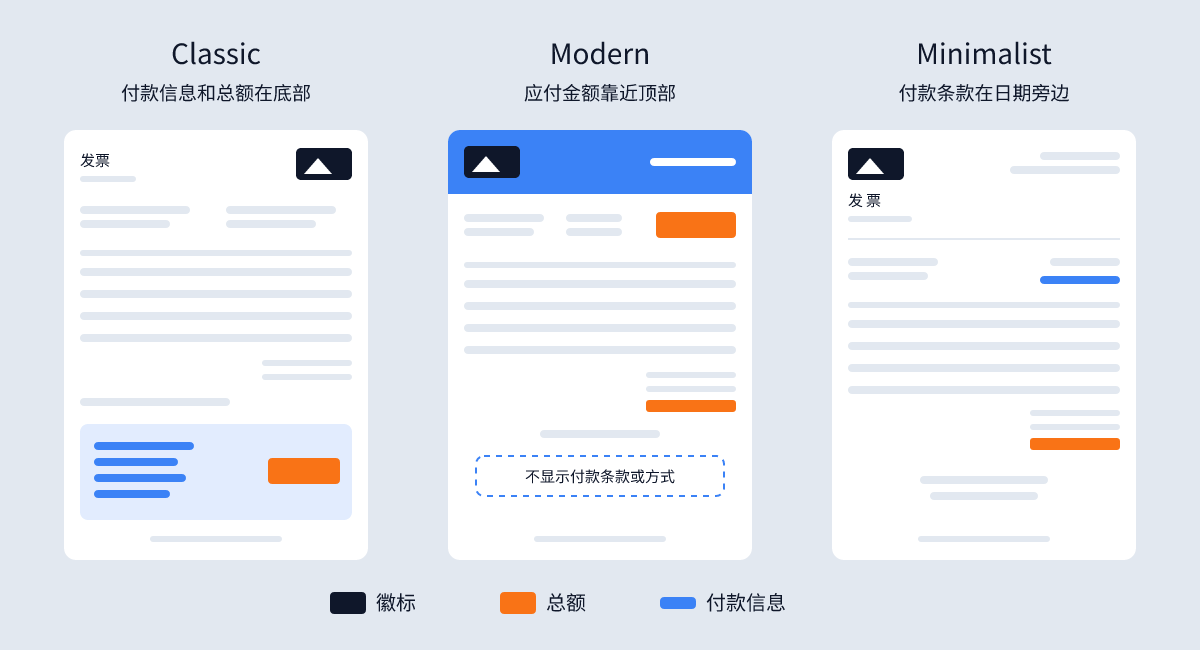
BUQ 首先展示三款模板:Classic、Modern 和 Minimalist。下面看看同一张发票在各款模板中的排布方式。
Classic
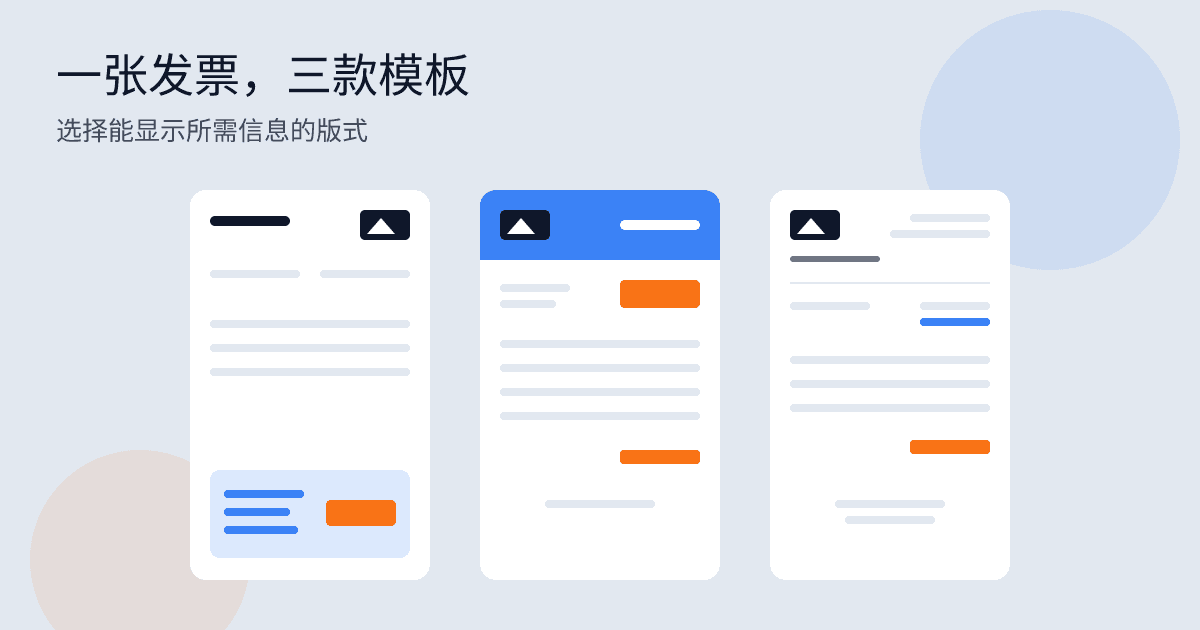
Classic 显示的细节最多。右上角放置你的徽标;如果没有徽标,则显示公司名称。标题下方,你和客户的资料并排显示。底部的彩色区域包含日期、付款条款、付款方式和总额。
Modern
Modern 顶部是一条带有徽标的彩色横栏。应付金额以大号字显示在页面上方,靠近客户资料、发票编号和日期。如果你希望客户首先看到总额,Modern 会把它放在这里。
Minimalist
Minimalist 的标题留白较多,整体轻巧,徽标位于“发票”字样上方。末尾是致谢语及你的联系方式:电子邮箱和电话。
各模板显示哪些字段
切换模板时,你填写的资料、明细项目、总额、货币、语言和强调色都保持不变。变化的是版式,以及哪些字段会显示在发票上。
在这三款模板中,Classic 显示的字段最多:除 Minimalist 的结尾致谢语外,下表中的字段都会显示。Modern 不显示你的地址、税号、付款条款和付款方式。Minimalist 不显示你的税号、付款方式和备注,但会在致谢语下显示你的电子邮箱和电话。
| 字段 | Classic | Modern | Minimalist |
|---|---|---|---|
| 你的地址 | 是 | 否 | 是 |
| 你的税号 | 是 | 否 | 否 |
| 客户姓名和地址 | 是 | 是 | 是 |
| 发票编号和日期 | 是 | 是 | 是 |
| 明细项目和总额 | 是 | 是 | 是 |
| 付款条款 | 是 | 否 | 是 |
| 付款方式 | 是 | 否 | 否 |
| 备注 | 是 | 是 | 否 |
| 附有你的电子邮箱和电话的致谢语 | 否 | 否 | 是 |
切换模板不会丢失已填写的内容。某款模板不显示的字段仍保存在发票中;切换到会显示该字段的模板,它就会重新出现。
因此,先选能显示发票所需字段的模板,再检查预览。发票必须包含哪些信息,取决于你和客户所在的地区。如果不确定,请查看当地规定或咨询会计师。
可以调整什么,哪些不能改
所有模板都使用同一个编辑器,因此无论选哪款,设置都相同。
你可以:
- 随时切换模板;
- 从 28 种预设颜色中选择强调色;
- 上传徽标;
- 设置货币,以及从 13 种语言中设置文档语言;
- 填写所有字段:发票编号、日期、你和客户的资料、税号、明细项目(每项可设置税额)、付款条款、付款方式及备注。
你不能:
- 调整各部分的位置;
- 添加自定义字段;
- 移动徽标或改变其大小。
价格页面注明,自定义颜色和字体仅适用于 Business 方案。
徽标还有自己的使用规则:支持哪些文件、在各款模板中放在哪里,以及如何在 PDF 中检查显示效果。带徽标的发票生成器指南介绍了这些内容。比较模板前,可以先按该指南准备文件。
模板与方案
Classic、Modern 和 Minimalist 是 BUQ 编辑器中展示在前的三款发票模板;编辑器共有 25 款。你能使用哪些模板取决于所选方案。价格页面列出的模板使用权限为:Free 方案是 Basic,Solo 方案是 Plus,Growth 和 Business 方案是 Complete。
选择方案前请先查看该页面,因为方案和价格可能变化。
想要 Word、Excel 或 Google Docs 文件?
如果你想找一份能在 Word、Excel 或 Google Docs 中编辑的文件,BUQ 的工作方式不同。它只能将发票下载为 PDF,不提供 Word、Excel 或 Google Docs 文件。下载需要一个免费的 BUQ 账户。
可编辑的版本保存在 BUQ 中。把发票保存到账户后,内容有变动时就在账户中编辑,再下载一份新的 PDF。客户收到的是完成的文档,你则可以在同一处修改内容。
四步选好模板
- 列出发票必须显示的字段,例如税号、付款条款或收款方式。
- 根据上表选择能显示这些字段的模板。
- 添加徽标并选择强调色,然后检查预览。
- 下载 PDF,发送前再通读一遍。
如果两款模板都能显示你需要的全部字段,就选自己喜欢的版式。先确认字段是否齐全,再考虑外观。
不止发票
报价单生成器和贷项通知单生成器使用相同的编辑器。想了解这些文档,可以阅读如何撰写报价单或什么是贷项通知单。如果还在挑选工具,可以看看免费发票生成器以及发票生成器与发票制作工具的区别。
准备比较了吗?打开发票生成器,填写一张发票,再在 Classic、Modern 和 Minimalist 之间切换,看看哪款能显示你需要的内容。
常见问题
切换模板会删除我填写的内容吗?
不会。在 BUQ 中切换模板时,你填写的资料、明细项目、总额、货币、语言和强调色都会保留。
BUQ 的哪款模板会显示付款方式?
在 Classic、Modern 和 Minimalist 中,只有 Classic 会显示付款方式。Modern 也不显示付款条款;Minimalist 显示付款条款,但不显示付款方式。
我能把 BUQ 发票下载为 Word、Excel 或 Google Docs 文件吗?
不能。BUQ 仅支持将发票下载为 PDF,下载时需要一个免费的 BUQ 账户。以后要修改发票,可以在 BUQ 账户中编辑,然后重新下载 PDF。