Gerador de modelos de fatura: uma fatura, três layouts
Veja como os modelos de fatura Classic, Modern e Minimalist da BUQ diferem, que campos cada um apresenta, o que pode alterar e como transferir o resultado.
Um gerador de modelos de fatura oferece-lhe um layout pronto a usar. Introduz os seus dados uma vez e transfere a fatura terminada, sem ter de a desenhar. No gerador de faturas da BUQ, o modelo é uma definição, não um ficheiro: preenche uma fatura, alterna entre modelos e vê a mesma fatura mudar de aspeto na pré-visualização.
A escolha não é apenas estética. Cada modelo organiza a fatura de modo diferente e apresenta um conjunto ligeiramente diferente de campos. Este guia explica o que distingue Classic, Modern e Minimalist, o que pode alterar e como transferir o resultado. Para saber como preencher a fatura, consulte o nosso guia para criar uma fatura online gratuitamente.
Os detalhes dos modelos abaixo foram confirmados pela equipa de produto da BUQ para este guia em novembro de 2026.
Uma fatura, três layouts
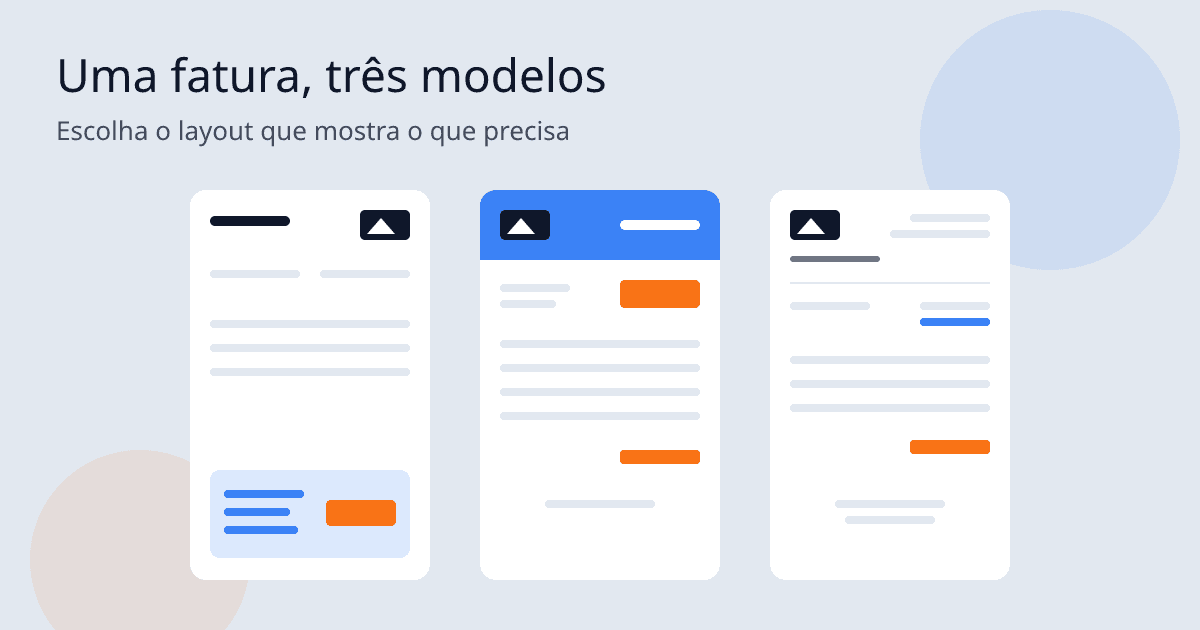
A BUQ mostra primeiro três modelos: Classic, Modern e Minimalist. Veja como cada um apresenta a mesma fatura.
Classic
Classic apresenta mais detalhes. O seu logótipo, ou o nome da empresa se não tiver logótipo, fica no canto superior direito. Os seus dados e os do cliente aparecem lado a lado por baixo do título. No rodapé, um bloco colorido reúne a data, as condições de pagamento, o método de pagamento e o total.
Modern
Modern começa com uma faixa colorida que inclui o seu logótipo. O montante a pagar aparece em tamanho grande perto do topo, junto dos dados do cliente, do número da fatura e da data. Se quiser que o total seja a primeira coisa que o cliente lê, Modern coloca-o aí.
Minimalist
Minimalist usa um título leve e espaçado, com o logótipo por cima da palavra FATURA. Termina com uma mensagem de agradecimento e os seus contactos: email e telefone.
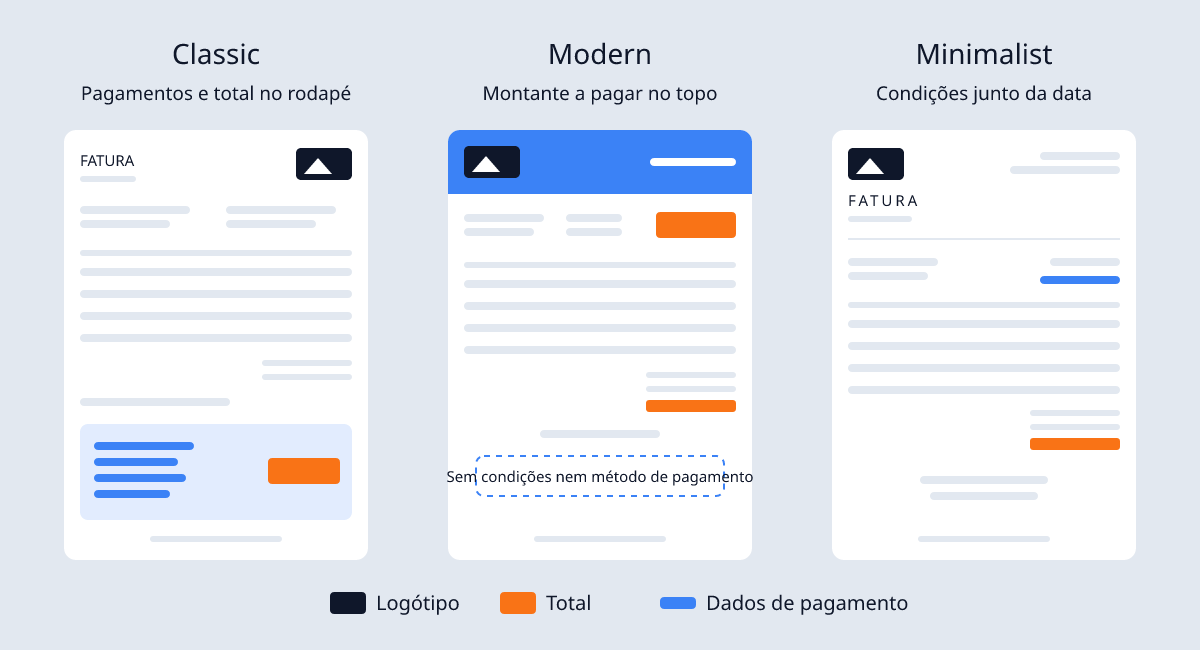
Que campos aparecem em cada modelo
Os seus dados, os itens, os totais, a moeda, o idioma e a cor de destaque mantêm-se quando muda de modelo. O que muda é o layout e os campos que aparecem na fatura.
Dos três, Classic apresenta mais informação: todos os campos da tabela abaixo, exceto a mensagem final de agradecimento de Minimalist. Modern omite a sua morada, o seu número de identificação fiscal, as condições e o método de pagamento. Minimalist omite o seu número de identificação fiscal, o método de pagamento e as notas, mas acrescenta o seu email e telefone por baixo de uma mensagem de agradecimento.
| Campo | Classic | Modern | Minimalist |
|---|---|---|---|
| A sua morada | Sim | Não | Sim |
| O seu número de identificação fiscal | Sim | Não | Não |
| Nome e morada do cliente | Sim | Sim | Sim |
| Número e data da fatura | Sim | Sim | Sim |
| Itens e totais | Sim | Sim | Sim |
| Condições de pagamento | Sim | Não | Sim |
| Método de pagamento | Sim | Não | Não |
| Notas | Sim | Sim | Não |
| Mensagem de agradecimento com o seu email e telefone | Não | Não | Sim |
Nada do que escreve se perde ao mudar de modelo. Um campo omitido por um modelo continua na fatura e volta a aparecer quando escolhe um modelo que o apresenta.
Escolha, por isso, o modelo que mostra os campos de que a sua fatura precisa e confirme na pré-visualização. Os dados obrigatórios numa fatura dependem da sua localização e da do cliente. Se tiver dúvidas, consulte as regras locais ou fale com um contabilista.
O que pode alterar e o que é fixo
Todos os modelos usam o mesmo editor, pelo que as definições são as mesmas independentemente do modelo escolhido.
Pode:
- mudar de modelo a qualquer momento;
- escolher uma cor de destaque entre 28 opções predefinidas;
- carregar um logótipo;
- definir a moeda e o idioma do documento, entre 13 idiomas;
- preencher todos os campos: número da fatura, data, os seus dados e os do cliente, números de identificação fiscal, itens com imposto por linha, condições de pagamento, método de pagamento e notas.
Não pode:
- mudar a posição das secções;
- acrescentar campos próprios;
- mover ou redimensionar o logótipo.
Na página de preços, as cores e os tipos de letra personalizados estão indicados apenas para o plano Business.
O logótipo tem regras próprias: os ficheiros aceites, a posição em cada modelo e como o verificar no PDF. O nosso guia sobre o gerador de faturas com logótipo explica tudo isso. Prepare aí o seu ficheiro antes de comparar modelos.
Modelos e planos
Classic, Modern e Minimalist são os primeiros três dos 25 modelos de fatura no editor da BUQ. Os modelos a que pode aceder dependem do seu plano. A página de preços identifica o acesso como Basic no plano Free, Plus no Solo e Complete nos planos Growth e Business.
Consulte essa página antes de escolher um plano, porque os planos e os preços podem mudar.
Procura um ficheiro Word, Excel ou Google Docs?
Se procura um ficheiro para editar em Word, Excel ou Google Docs, a BUQ funciona de outra forma. Só permite transferir faturas em PDF, não em ficheiros Word, Excel ou Google Docs. É necessária uma conta gratuita da BUQ para fazer a transferência.
A versão editável fica na BUQ. Guarde a fatura na sua conta, edite-a lá quando precisar de alterar algo e transfira um novo PDF. O cliente recebe um documento terminado e você mantém um único lugar para fazer alterações.
Escolha um modelo em quatro passos
- Anote os campos que a fatura tem de mostrar, como o seu número de identificação fiscal, as condições de pagamento ou como lhe pagar.
- Escolha o modelo que os apresenta, usando a tabela acima.
- Adicione o logótipo, escolha uma cor de destaque e confirme na pré-visualização.
- Transfira o PDF e reveja-o antes de o enviar.
Se dois modelos apresentarem tudo o que precisa, escolha o layout de que mais gosta. Primeiro vêm os campos; o aspeto é a parte fácil.
Para além das faturas
O gerador de orçamentos e o gerador de notas de crédito usam o mesmo editor. Para saber mais sobre esses documentos, leia como fazer um orçamento ou o que é uma nota de crédito. Se ainda está a escolher uma ferramenta, os nossos guias sobre geradores de faturas gratuitos e geradores de faturas versus criadores de faturas abordam essa escolha.
Quer comparar? Abra o gerador de faturas, preencha a fatura uma vez e alterne entre Classic, Modern e Minimalist para ver qual apresenta o que precisa.
Perguntas frequentes
Mudar de modelo apaga o que escrevi?
Não. Os seus dados, itens, totais, moeda, idioma e cor de destaque mantêm-se quando muda de modelo na BUQ.
Qual dos modelos da BUQ apresenta o método de pagamento?
Entre Classic, Modern e Minimalist, só Classic apresenta o método de pagamento. Modern também omite as condições de pagamento; Minimalist apresenta as condições, mas não o método.
Posso transferir uma fatura da BUQ como ficheiro Word, Excel ou Google Docs?
Não. A BUQ só permite transferir faturas em PDF, e para o fazer é necessária uma conta gratuita da BUQ. Para alterar uma fatura mais tarde, edite-a na sua conta BUQ e transfira um novo PDF.