Gerador de faturas com logótipo: prepare, posicione e confira a imagem
Adicione gratuitamente o seu logótipo a uma fatura no BUQ. Saiba que ficheiros são aceites, onde aparece o logótipo, o que muda no PDF e como conferir o resultado antes de enviar.
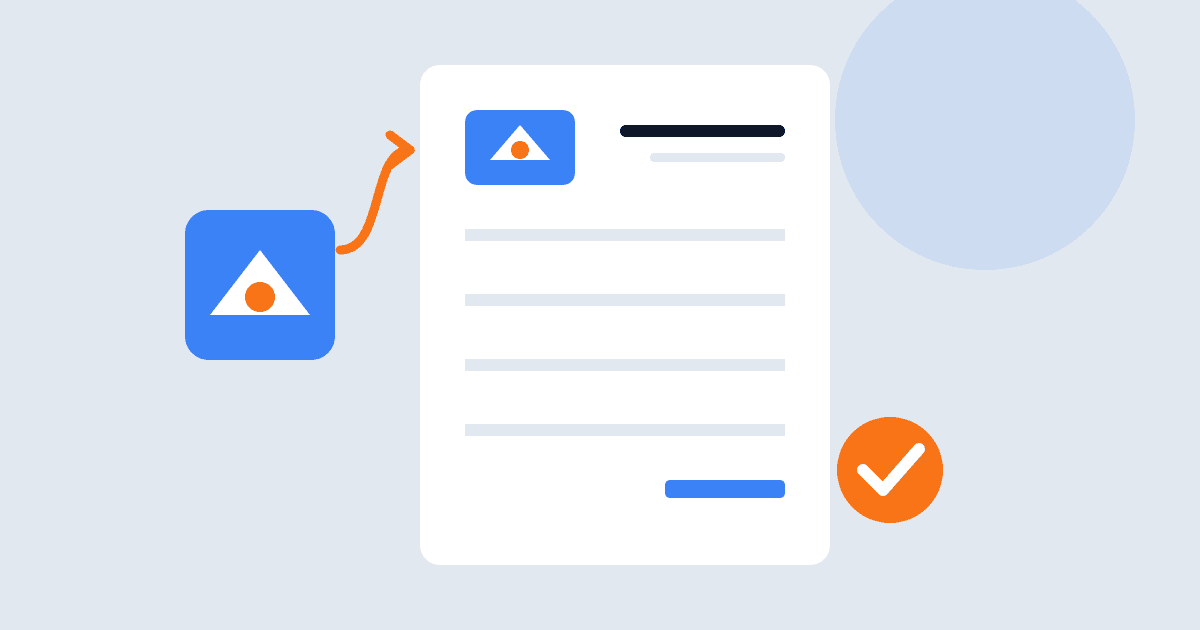
Precisa de um gerador de faturas onde possa carregar um logótipo, sem ter de criar um design à parte? No gerador de faturas do BUQ, adicionar o seu logótipo é gratuito e não requer uma conta. Selecione a imagem em Upload Logo e veja como fica na pré-visualização da fatura.
Depois do primeiro carregamento, importa saber que ficheiro utilizar, como o modelo posiciona a imagem e o que verificar no PDF descarregado. É disso que trata este guia. Para preencher os dados da empresa e as linhas da fatura, consulte o nosso guia sobre como criar uma fatura online.
Prepare um ficheiro aceite pelo editor
O BUQ aceita ficheiros de imagem, incluindo PNG, JPG, SVG e WebP. O controlo de carregamento do editor indica um tamanho máximo de 2 MB. Ficheiros maiores ou que não sejam imagens são recusados com uma mensagem; verifique o tipo e o tamanho do ficheiro antes de tentar novamente.
Estas informações sobre formatos e apresentação foram confirmadas pela equipa de produto do BUQ para este guia em novembro de 2026. Não precisa de tornar o logótipo quadrado. A imagem ajusta-se à área fixa do logótipo no modelo, sem cortes nem deformações; as partes transparentes continuam transparentes e deixam ver o fundo do modelo.
Antes de carregar o ficheiro, abra-o e observe o espaço à volta do símbolo. Se houver uma margem vazia grande, corte primeiro o espaço desnecessário no próprio ficheiro. Mantenha o logótipo intacto. Assim, terá um ponto de partida melhor do que tentar compensar essa margem no editor de faturas.
Guarde tanto o ficheiro original como a cópia preparada. Se o resultado não for o esperado, pode voltar ao original em vez de continuar a editar uma versão já cortada. Encare isto como uma lista de preparação, não como uma exigência de redesenhar o logótipo ou alterar as suas proporções.
Adicione o logótipo e escolha a posição
Abra o gerador, selecione Upload Logo e escolha a imagem preparada. Verifique a pré-visualização antes de avançar. A equipa de produto do BUQ confirmou as seguintes posições nos modelos Classic, Modern e Minimalist:
| Modelo | Onde aparece o logótipo carregado |
|---|---|
| Classic | No canto superior direito, substituindo o cabeçalho com o nome da empresa |
| Modern | No canto superior esquerdo, dentro da faixa colorida do cabeçalho |
| Minimalist | No canto superior esquerdo, por cima da palavra “INVOICE” |
O editor não permite arrastar o logótipo para outra posição nem redimensionar a respetiva área. Escolha o modelo pela posição que pretende e prepare o ficheiro de imagem para definir o aspeto dentro desse espaço. Se o logótipo parecer demasiado pequeno devido ao espaço vazio à sua volta, corte esse espaço antes de voltar a carregá-lo.
Se o logótipo tiver transparência, preste especial atenção ao fundo. No Modern, a imagem fica numa faixa colorida; nos outros modelos, o espaço em redor é diferente. Confirme que todas as partes do símbolo se distinguem bem no modelo escolhido. Não avalie o resultado apenas pela aparência do ficheiro quando o abre isoladamente.
Este guia mostra as posições, não compara capturas de ecrã nem promete que todos os modelos têm o mesmo aspeto. Utilize o seu próprio logótipo na pré-visualização para escolher. Tanto um símbolo largo como um alto cabem na área disponível; nenhum precisa de ser esticado até ficar quadrado.
Confira o PDF descarregado, não apenas a pré-visualização
O BUQ gera o PDF a partir de uma versão de largura fixa da pré-visualização da fatura. A disposição e o tamanho ou a posição do logótipo podem diferir da pré-visualização no ecrã, sobretudo em ecrãs pequenos. Um SVG carregado transforma-se em píxeis no PDF: não permanece um logótipo vetorial que se possa ampliar indefinidamente sem revelar píxeis.
Por isso, este guia não promete «qualidade original total» para todos os ficheiros carregados. Antes de enviar a fatura, abra o PDF descarregado e verifique o resultado real. Faça desta revisão um hábito, em vez de presumir que o trabalho terminou quando o ficheiro foi carregado:
- Verifique os contornos do logótipo e qualquer texto pequeno no tamanho em que o cliente o vai ler.
- Confirme que o símbolo está totalmente visível e que o espaço em redor parece intencional.
- Observe as partes transparentes sobre o fundo do modelo escolhido.
- Compare a posição do logótipo no PDF com a pré-visualização que aprovou.
Se não gostar do resultado, volte à imagem de origem e à escolha do modelo antes de enviar. Altere uma coisa de cada vez, descarregue novamente o PDF e inspecione-o. Este é um conselho prático de revisão, não uma afirmação baseada num incidente com um cliente nem num teste de qualidade medido.
Distinga o seu logótipo da marca BUQ
Carregar o logótipo da sua empresa e remover o rodapé do BUQ são funcionalidades diferentes. Segundo as informações confirmadas pela equipa de produto do BUQ, carregar o logótipo é gratuito e não requer registo. Quem utiliza o plano Free ou não iniciou sessão continua a ver um rodapé, como «Invoice generated for free with buq.com».
Iniciar sessão num dos planos Solo, Growth ou Business remove esse rodapé. Consulte os planos e opções de marca do BUQ antes de escolher um plano; não precisa de pagar apenas para adicionar a sua imagem. Confira o rodapé na pré-visualização juntamente com o logótipo para saber o que aparecerá no documento.
Saiba quando precisa de voltar a carregar o ficheiro
A equipa de produto do BUQ confirma ainda que um logótipo carregado fica guardado no mesmo navegador e volta a aparecer nas faturas seguintes. Se apagar os dados do navegador ou mudar de dispositivo, terá de o carregar novamente. Ao iniciar sessão, o gerador usa o logótipo da primeira equipa listada na sua conta, se essa equipa tiver um. Caso contrário, mantém o logótipo que já estiver no editor.
Guarde o logótipo preparado num local onde o possa encontrar da próxima vez. Antes de enviar cada fatura, confirme que a pré-visualização mostra o logótipo pretendido, sobretudo se trabalhar com mais de uma identidade comercial.
Quer experimentar? Abra o gerador de faturas, carregue o logótipo e escolha a posição. Termine por conferir o PDF descarregado: é esse o documento que o cliente receberá.