請求書テンプレート作成ツール:同じ請求書を3つのレイアウトで
BUQのClassic、Modern、Minimalistで請求書の見た目や表示される項目がどう変わるか、変更できる設定とダウンロード方法を紹介します。
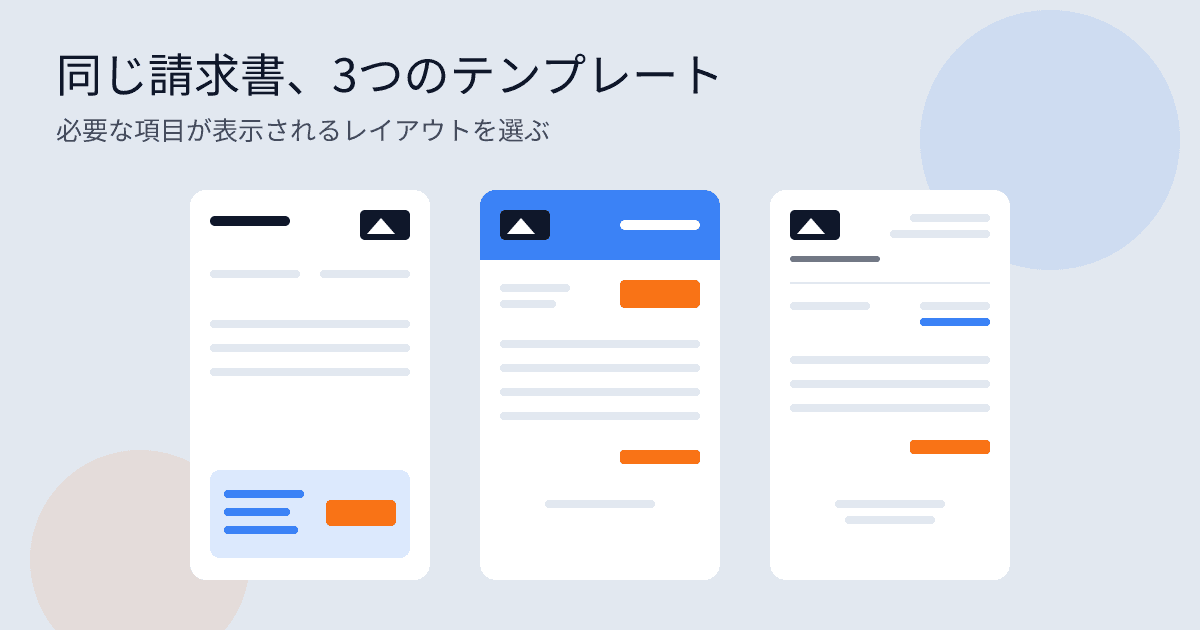
請求書テンプレート作成ツールを使えば、用意されたレイアウトに情報を入れて、デザインを一から作らずに完成した請求書をダウンロードできます。BUQの請求書作成ツールでは、テンプレートはファイルではなく設定です。ひとつの請求書を入力してからテンプレートを切り替えると、同じ内容がプレビューで別のレイアウトになります。
選ぶ基準は見た目だけではありません。テンプレートごとに配置も、印刷される項目も少しずつ違います。ここではClassic、Modern、Minimalistの違いと変更できる点、ダウンロード方法を説明します。請求書の作成手順については、オンラインで無料の請求書を作る方法をご覧ください。
以下のテンプレート情報は、2026年11月にBUQの製品チームがこのガイドのために確認したものです。
同じ請求書、3つのレイアウト
BUQで最初に表示されるテンプレートはClassic、Modern、Minimalistの3つです。同じ請求書をそれぞれどう配置するか見てみましょう。
Classic
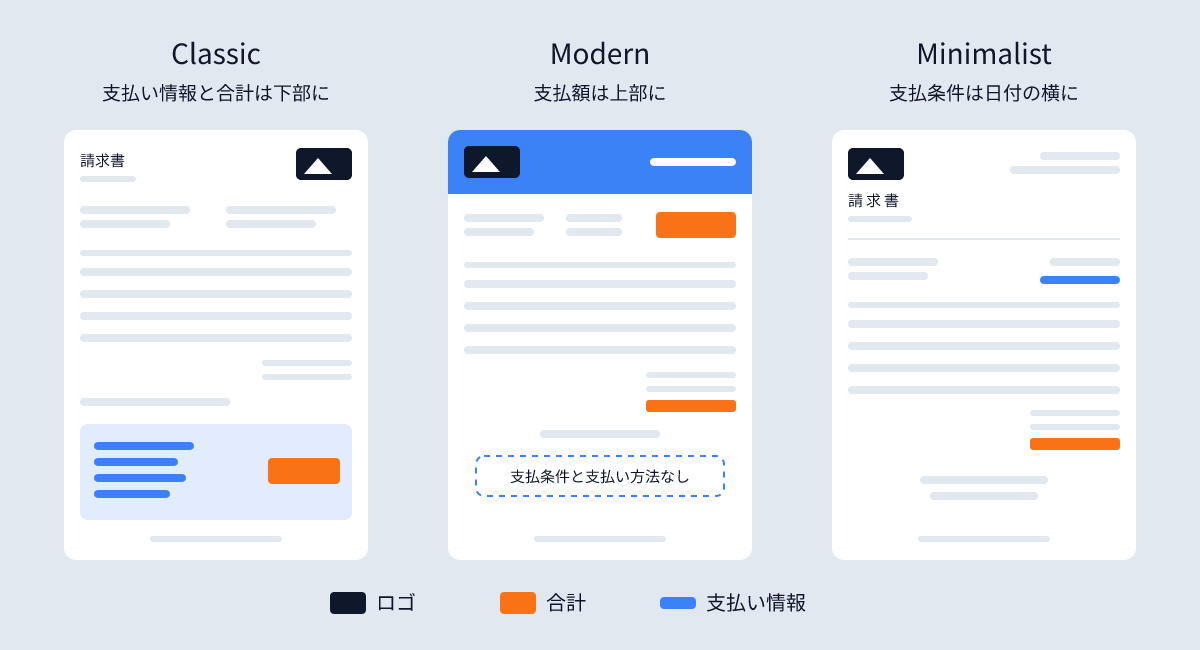
Classicは最も多くの詳細を表示します。ロゴを設定していれば右上に、ロゴがなければ会社名が表示されます。見出しの下には自分と取引先の情報が並びます。下部の色付きの枠には日付、支払条件、支払い方法、合計が入ります。
Modern
Modernではロゴが色付きのヘッダー帯に入ります。支払額は上部に大きく表示され、近くに取引先情報、請求書番号、日付が並びます。取引先に最初に合計を見てもらいたいなら、この配置を選べます。
Minimalist
Minimalistは余白を生かしたすっきりした見出しで、INVOICEの文字の上にロゴが配置されます。最後にお礼の一文と、メールアドレスと電話番号が表示されます。
テンプレートごとに表示される項目
テンプレートを切り替えても、事業者情報、明細、合計、通貨、言語、アクセントカラーはそのまま引き継がれます。変わるのはレイアウトと、請求書に表示される項目です。
3つのうちClassicが最も多く表示します。以下の表では、Minimalistの最後のお礼の一文以外のすべての項目が表示されます。Modernでは自分の住所、税務ID、支払条件、支払い方法が省かれます。Minimalistでは税務ID、支払い方法、備考が省かれますが、お礼の一文の下にメールアドレスと電話番号が加わります。
| 項目 | Classic | Modern | Minimalist |
|---|---|---|---|
| 自分の住所 | はい | いいえ | はい |
| 自分の税務ID | はい | いいえ | いいえ |
| 取引先の名前と住所 | はい | はい | はい |
| 請求書番号と日付 | はい | はい | はい |
| 明細と合計 | はい | はい | はい |
| 支払条件 | はい | いいえ | はい |
| 支払い方法 | はい | いいえ | いいえ |
| 備考 | はい | はい | いいえ |
| メールアドレスと電話番号を含むお礼の一文 | いいえ | いいえ | はい |
切り替えても入力内容は消えません。あるテンプレートで表示されない項目も請求書のデータには残り、表示するテンプレートに戻せば再び見られます。
必要な項目が表示されるテンプレートを選び、プレビューで確かめましょう。請求書に必要な情報は、自分と取引先の所在地によって異なります。不明な場合は現地の規則を確認するか、会計士に相談してください。
変更できること、固定されていること
どのテンプレートも同じ編集画面を使うので、使える設定も共通です。
変更できること:
- いつでもテンプレートを切り替える
- 28種類のプリセットからアクセントカラーを選ぶ
- ロゴをアップロードする
- 通貨と書類の言語を設定する(言語は13種類)
- 請求書番号、日付、自分と取引先の情報、税務ID、各行に税を設定できる明細、支払条件、支払い方法、備考を入力する
変更できないこと:
- セクションの順序を入れ替える
- 独自の項目を追加する
- ロゴを移動したりサイズを変えたりする
料金ページによると、独自の色とフォントを使えるのはBusinessプランのみです。
ロゴには、使えるファイル形式、テンプレートごとの配置、PDFでの確認方法など、別の注意点もあります。テンプレートを比較する前に、ロゴ付き請求書作成ツールのガイドでファイルを準備してください。
テンプレートとプラン
Classic、Modern、MinimalistはBUQの編集画面にある25種類の請求書テンプレートの最初の3つです。使えるテンプレートはプランによって異なります。料金ページでは、FreeはBasic、SoloはPlus、GrowthとBusinessはCompleteと表示されています。
プランや料金は変わる可能性があるので、プランを選ぶ前にそのページを確認してください。
Word、Excel、Google Docsのファイルが必要な場合
Word、Excel、Google Docsで編集できるファイルを探しているなら、BUQの仕組みは異なります。請求書のダウンロード形式はPDFのみで、Word、Excel、Google Docsのファイルは出力しません。ダウンロードには無料のBUQアカウントが必要です。
編集できる元の請求書はBUQに保存されます。アカウントに保存しておき、変更が必要になったらBUQで編集し、新しいPDFをダウンロードしてください。取引先には完成した書類を渡し、自分は同じ場所で変更を管理できます。
4つの手順でテンプレートを選ぶ
- 税務ID、支払条件、支払い方法など、請求書に表示する必要がある項目を挙げます。
- 上の表を使い、その項目を表示できるテンプレートを選びます。
- ロゴを追加してアクセントカラーを選び、プレビューを確認します。
- PDFをダウンロードし、送る前に内容を読み直します。
必要な項目がすべて表示されるテンプレートが2つあるなら、好みのレイアウトを選びましょう。まず項目を優先し、見た目はその後で決められます。
請求書以外の書類
見積書作成ツールとクレジットノート作成ツールでも同じ編集画面を使います。これらの書類については、見積書の書き方とクレジットノートとは何かをご覧ください。ツール選びをしているなら、無料の請求書作成ツールと請求書ジェネレーターと請求書メーカーの違いのガイドも参考になります。
比較してみますか? 請求書作成ツールを開いて一度だけ内容を入力し、Classic、Modern、Minimalistを切り替えて、必要な項目がどれに表示されるか確かめてください。
よくある質問
テンプレートを切り替えると入力した内容は消えますか?
いいえ。BUQではテンプレートを切り替えても、事業者情報、明細、合計、通貨、言語、アクセントカラーはそのまま引き継がれます。
BUQのどのテンプレートに支払い方法が表示されますか?
Classic、Modern、Minimalistのうち、支払い方法を表示するのはClassicだけです。Modernは支払条件も表示せず、Minimalistは支払条件を表示しますが、支払い方法は表示しません。
BUQの請求書をWord、Excel、Google Docsのファイルとしてダウンロードできますか?
いいえ。BUQでダウンロードできる請求書はPDFのみで、ダウンロードには無料のBUQアカウントが必要です。後で変更する場合はBUQアカウントで請求書を編集し、新しいPDFをダウンロードしてください。