Generador de plantillas de factura: una factura, tres diseños
Descubre en qué se diferencian las plantillas Classic, Modern y Minimalist de BUQ, qué campos muestra cada una, qué puedes cambiar y cómo descargar el resultado.
Un generador de plantillas de factura te ofrece un diseño ya preparado. Introduces tus datos una vez y descargas una factura terminada sin tener que diseñarla. En el generador de facturas de BUQ, la plantilla es una opción, no un archivo: rellenas una factura, cambias de plantilla y ves en la vista previa cómo cambia de forma esa misma factura.
La elección no es solo estética. Cada plantilla organiza la factura de otra manera y muestra un conjunto de campos ligeramente distinto. Esta guía explica qué diferencia a Classic, Modern y Minimalist, qué puedes modificar y cómo descargar el resultado. Si necesitas instrucciones para redactar la factura, consulta nuestra guía para crear una factura online gratis.
Los detalles de las plantillas que siguen proceden del equipo de producto de BUQ y se confirmaron para esta guía en noviembre de 2026.
Una factura, tres diseños
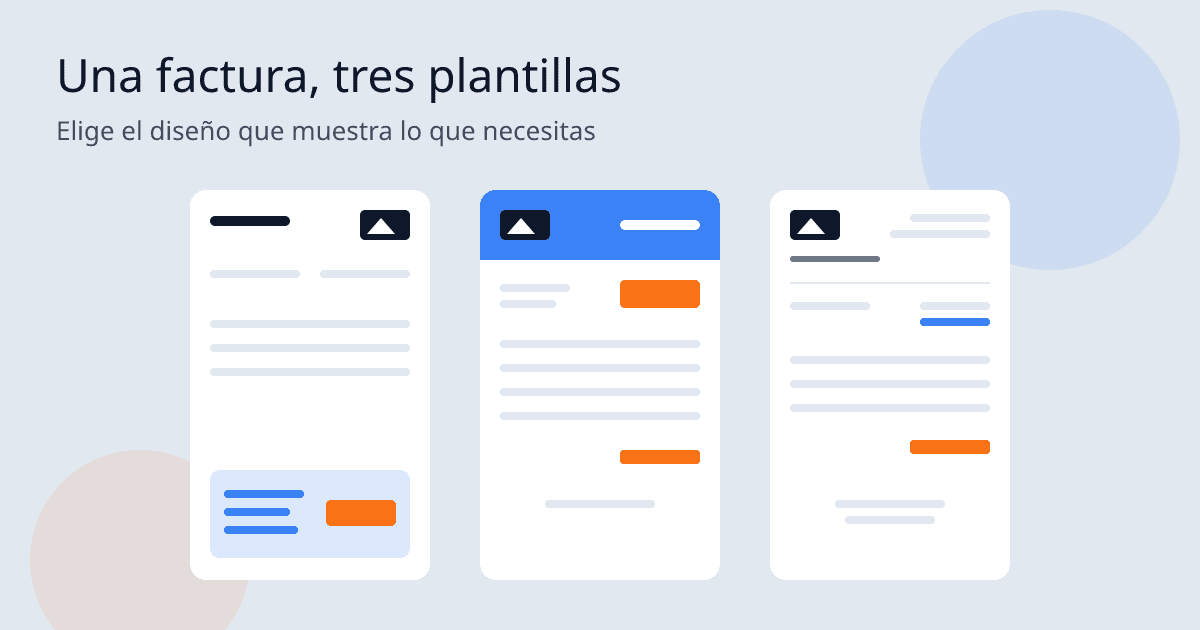
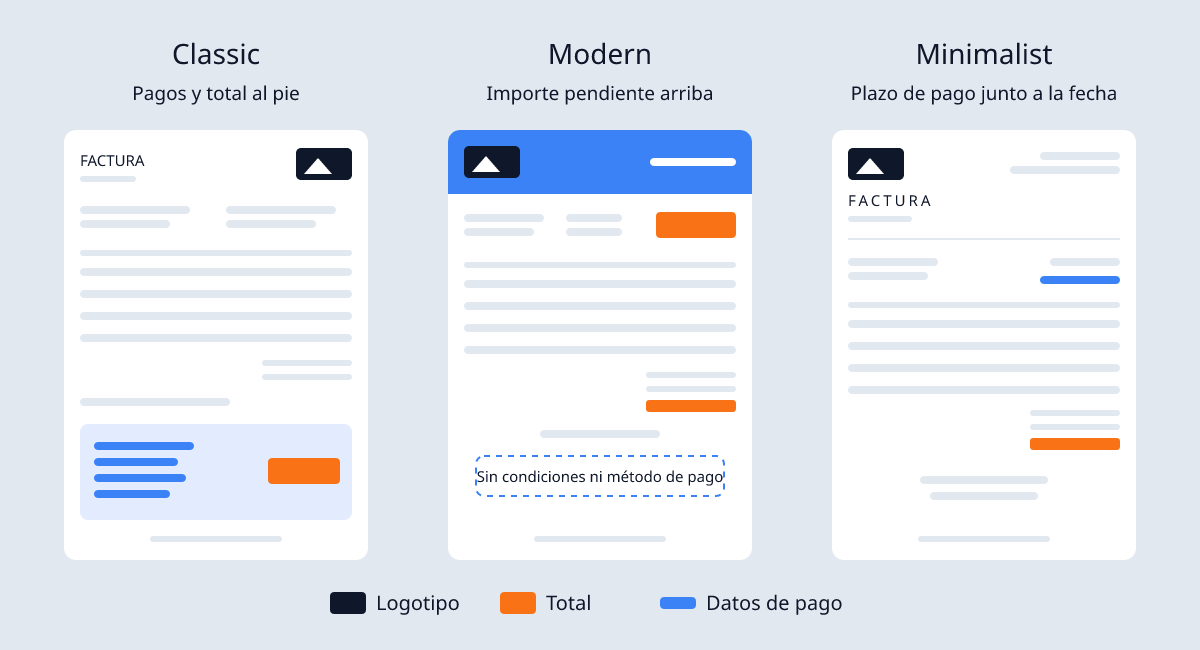
BUQ muestra primero tres plantillas: Classic, Modern y Minimalist. Así organiza cada una la misma factura.
Classic
Classic incluye más detalles. Tu logotipo, o el nombre de tu empresa si no tienes logotipo, aparece arriba a la derecha. Tus datos y los de tu cliente se sitúan uno al lado del otro, bajo el encabezado. Al pie, un bloque de color contiene la fecha, las condiciones de pago, el método de pago y el total.
Modern
Modern empieza con una franja de color que contiene tu logotipo. El importe pendiente aparece en grande cerca de la parte superior, junto a los datos del cliente, el número de factura y la fecha. Si quieres que el total sea lo primero que lea tu cliente, Modern lo sitúa ahí.
Minimalist
Minimalist utiliza un encabezado ligero y espaciado, con tu logotipo encima de la palabra FACTURA. Termina con una línea de agradecimiento y tus datos de contacto: correo electrónico y teléfono.
Qué campos muestra cada plantilla
Tus datos, conceptos, totales, moneda, idioma y color de acento se conservan sin cambios al cambiar de plantilla. Cambia el diseño y también los campos que aparecen en la factura.
De las tres, Classic muestra más: todos los campos de la tabla siguiente, salvo la línea final de agradecimiento de Minimalist. Modern omite tu dirección, tu identificación fiscal, las condiciones de pago y el método de pago. Minimalist omite tu identificación fiscal, el método de pago y las notas, pero añade tu correo electrónico y teléfono bajo una línea de agradecimiento.
| Campo | Classic | Modern | Minimalist |
|---|---|---|---|
| Tu dirección | Sí | No | Sí |
| Tu identificación fiscal | Sí | No | No |
| Nombre y dirección del cliente | Sí | Sí | Sí |
| Número y fecha de la factura | Sí | Sí | Sí |
| Conceptos y totales | Sí | Sí | Sí |
| Condiciones de pago | Sí | No | Sí |
| Método de pago | Sí | No | No |
| Notas | Sí | Sí | No |
| Línea de agradecimiento con tu correo electrónico y teléfono | No | No | Sí |
Al cambiar de plantilla no se pierde nada de lo que has escrito. Si una plantilla omite un campo, este sigue en tu factura y vuelve a aparecer al elegir una plantilla que lo muestre.
Elige la plantilla que muestre los campos que necesita tu factura y revisa la vista previa. Los datos obligatorios dependen de dónde estéis tú y tu cliente. Si tienes dudas, comprueba las normas locales o consulta a un profesional contable.
Qué puedes cambiar y qué permanece fijo
Todas las plantillas utilizan el mismo editor, por lo que dispones de las mismas opciones con cualquiera de ellas.
Puedes:
- cambiar de plantilla en cualquier momento;
- elegir un color de acento entre 28 opciones predefinidas;
- subir un logotipo;
- establecer la moneda y el idioma del documento entre 13 idiomas;
- rellenar todos los campos: número de factura, fecha, tus datos y los del cliente, identificaciones fiscales, conceptos con impuestos por cada línea, condiciones de pago, método de pago y notas.
No puedes:
- reorganizar las secciones;
- añadir campos propios;
- mover ni cambiar el tamaño del logotipo.
En la página de precios, los colores y tipos de letra personalizados figuran solo para el plan Business.
El logotipo tiene sus propias reglas: qué archivos funcionan, dónde aparece en cada plantilla y cómo revisarlo en el PDF. Nuestra guía del generador de facturas con logotipo explica todo esto; prepara allí tu archivo antes de comparar plantillas.
Plantillas y planes
Classic, Modern y Minimalist son las tres primeras de las 25 plantillas de factura del editor de BUQ. Las plantillas que puedes usar dependen de tu plan. La página de precios indica acceso Basic en Free, Plus en Solo y Complete en Growth y Business.
Consulta esa página antes de elegir un plan, porque los planes y los precios pueden cambiar.
¿Buscas un archivo de Word, Excel o Google Docs?
Si buscabas un archivo para editar en Word, Excel o Google Docs, BUQ funciona de otro modo. Solo descarga facturas en PDF, sin archivo de Word, Excel ni Google Docs. Para descargar necesitas una cuenta gratuita de BUQ.
La copia editable queda en BUQ. Guarda la factura en tu cuenta, edítala allí cuando cambie algo y descarga un PDF nuevo. Tu cliente recibe un documento terminado y tú tienes un solo lugar donde hacer cambios.
Elige una plantilla en cuatro pasos
- Enumera los campos que debe mostrar tu factura, como tu identificación fiscal, las condiciones de pago o cómo pagarte.
- Elige la plantilla que los muestre utilizando la tabla anterior.
- Añade tu logotipo, elige un color de acento y revisa la vista previa.
- Descarga el PDF y léelo antes de enviarlo.
Si dos plantillas muestran todo lo que necesitas, elige el diseño que prefieras. Los campos van primero; la apariencia es la parte sencilla.
Más allá de las facturas
El generador de presupuestos y el generador de notas de crédito utilizan el mismo editor. Para saber más sobre esos documentos, lee cómo redactar un presupuesto o qué es una nota de crédito. Si aún estás eligiendo una herramienta, nuestras guías sobre generadores de facturas gratuitos y generadores frente a creadores de facturas tratan ese tema.
¿Listo para comparar? Abre el generador de facturas, rellena la factura una vez y alterna entre Classic, Modern y Minimalist para ver cuál muestra lo que necesitas.
Preguntas frecuentes
¿Se borra lo que escribí si cambio de plantilla?
No. Tus datos, conceptos, totales, moneda, idioma y color de acento se conservan al cambiar de plantilla en BUQ.
¿Qué plantilla de BUQ muestra el método de pago?
De Classic, Modern y Minimalist, solo Classic muestra el método de pago. Modern tampoco muestra las condiciones de pago; Minimalist muestra las condiciones, pero no el método.
¿Puedo descargar una factura de BUQ en Word, Excel o Google Docs?
No. BUQ solo descarga facturas en PDF, y para descargarlas necesitas una cuenta gratuita de BUQ. Si necesitas cambiar una factura después, edítala en tu cuenta de BUQ y descarga un PDF nuevo.