লোগোসহ ইনভয়েস জেনারেটর: ছবি প্রস্তুত, বসানো ও যাচাই
BUQ ইনভয়েসে বিনামূল্যে আপনার লোগো যোগ করুন। কোন ফাইল চলে, লোগো কোথায় বসে, PDF-এ কী বদলায় এবং পাঠানোর আগে কীভাবে যাচাই করবেন, জেনে নিন।
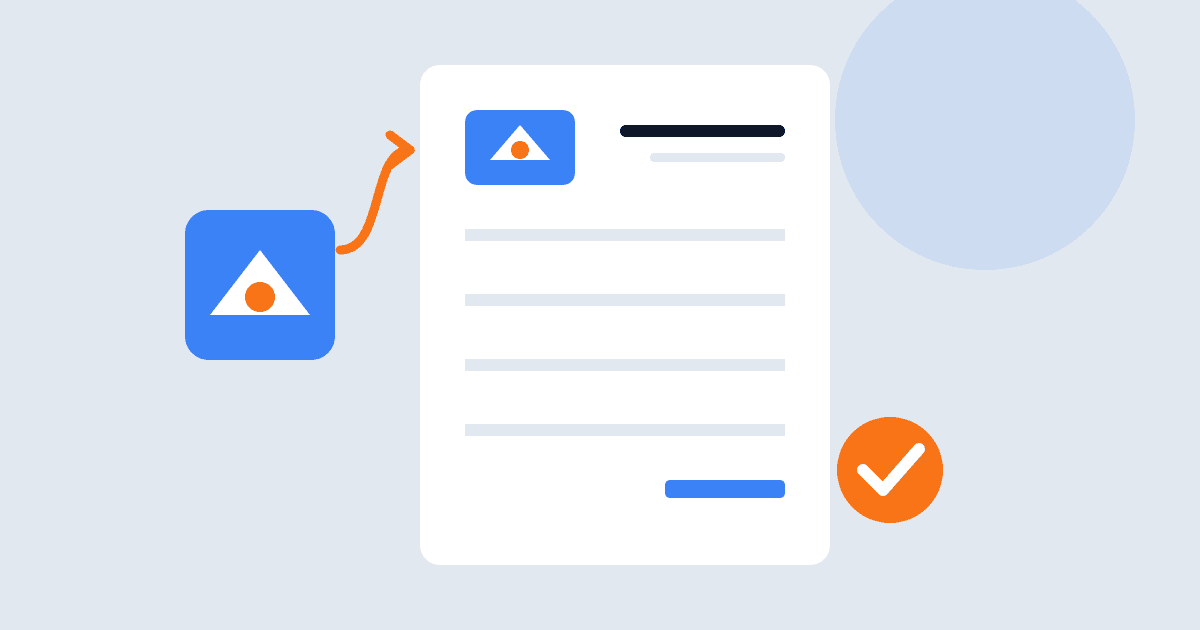
আলাদা করে ডিজাইনের কাজ না করে লোগো আপলোড করা যায় এমন ইনভয়েস জেনারেটর চাইছেন? BUQ-এর ইনভয়েস জেনারেটরে নিজের লোগো যোগ করা বিনামূল্যে, আর এর জন্য অ্যাকাউন্টেরও দরকার নেই। Upload Logo দিয়ে ছবি বেছে নিন, তারপর ইনভয়েসের প্রিভিউতে সেটি কেমন দেখাচ্ছে যাচাই করুন।
প্রথমবার আপলোডের পরের বিষয়গুলোও গুরুত্বপূর্ণ: কোন ফাইল ব্যবহার করবেন, টেমপ্লেটে ছবি কোথায় বসবে এবং ডাউনলোড করা PDF-এ কী দেখবেন। এই নির্দেশিকায় সেগুলোই বলা হয়েছে। ব্যবসার তথ্য ও আইটেমের বিবরণ পূরণ করতে অনলাইনে ইনভয়েস তৈরির আলাদা নির্দেশিকাটি দেখুন।
এডিটরে গ্রহণযোগ্য ফাইল প্রস্তুত করুন
BUQ PNG, JPG, SVG ও WebP-সহ ছবির ফাইল গ্রহণ করে। এডিটরের আপলোড অপশনে সর্বোচ্চ ফাইলের আকার 2 MB বলা আছে। এর চেয়ে বড় ফাইল বা ছবির ফাইল নয় এমন কিছু দিলে বার্তা দেখিয়ে তা গ্রহণ করা হয় না। আবার চেষ্টা করার আগে ফাইলের ধরন ও আকার দেখে নিন।
ফরম্যাট ও প্রদর্শনসংক্রান্ত এই তথ্য BUQ-এর প্রোডাক্ট টিমের কাছ থেকে এসেছে এবং এই নির্দেশিকার জন্য November 2026-এ নিশ্চিত করা হয়েছে। লোগোকে বর্গাকার করতে হবে না। টেমপ্লেটের নির্দিষ্ট লোগোর জায়গায় ছবিটি কাটা বা টানাটানি ছাড়াই মাপমতো বসে। স্বচ্ছ অংশ স্বচ্ছই থাকে, তাই তার মধ্য দিয়ে টেমপ্লেটের পটভূমি দেখা যায়।
আপলোডের আগে ফাইলটি খুলে লোগোর চারপাশের জায়গা দেখুন। চারদিকে অনেকটা ফাঁকা বর্ডার থাকলে আগে ফাইল থেকে অপ্রয়োজনীয় ফাঁকা অংশ কেটে দিন। লোগোর মূল অংশ অক্ষত রাখুন। এভাবে শুরু করা ইনভয়েস এডিটরে সেই ফাঁকা অংশের জন্য আলাদা করে সমন্বয় করার চেয়ে বেশি কার্যকর।
প্রস্তুত করা কপির পাশাপাশি আসল ফাইলটিও রেখে দিন। ফলাফল মনমতো না হলে বারবার কাটা কপিটি সম্পাদনা না করে আসল ফাইলে ফিরতে পারবেন। এটি প্রস্তুতির একটি তালিকা; লোগো নতুন করে আঁকা বা এর অনুপাত বদলানোর শর্ত নয়।
লোগো যোগ করে অবস্থান বেছে নিন
জেনারেটর খুলুন, Upload Logo বেছে নিন এবং প্রস্তুত ছবিটি নির্বাচন করুন। এগোনোর আগে প্রিভিউ দেখুন। Classic, Modern ও Minimalist-এ নিচের অবস্থানগুলো BUQ-এর প্রোডাক্ট টিম নিশ্চিত করেছে:
| টেমপ্লেট | আপলোড করা লোগো যেখানে দেখা যায় |
|---|---|
| Classic | ওপরের ডান দিকে, কোম্পানির নামের শিরোনামের জায়গায় |
| Modern | ওপরের বাঁ দিকে, রঙিন হেডার ব্যান্ডের মধ্যে |
| Minimalist | ওপরের বাঁ দিকে, “INVOICE” শব্দটির ওপরে |
এডিটরে লোগো টেনে অন্য জায়গায় নেওয়া বা তার জন্য নির্ধারিত বাক্সের আকার বদলানো যায় না। আপনার পছন্দের অবস্থান অনুযায়ী টেমপ্লেট বেছে নিন; সেই জায়গায় দেখতে কেমন হবে, তা ভেবে ছবির ফাইল প্রস্তুত করুন। চারপাশে ফাঁকা জায়গার কারণে লোগো ছোট দেখালে আবার আপলোডের আগে ওই ফাঁকা অংশ কেটে দিন।
স্বচ্ছ লোগো হলে এর পেছনের পটভূমির দিকে বিশেষ নজর দিন। Modern-এ ছবিটি রঙিন ব্যান্ডে বসে, অন্য অবস্থানগুলোর আশপাশের বিন্যাস আলাদা। নির্বাচিত টেমপ্লেটে লোগোর প্রতিটি অংশ স্পষ্ট দেখা যায় কি না যাচাই করুন। শুধু ফাইলটি আলাদা করে খুলে কেমন লাগে, তার ওপর নির্ভর করবেন না।
এটি লোগোর অবস্থান বুঝতে সাহায্য করার নির্দেশিকা; স্ক্রিনশটের তুলনা নয়, সব টেমপ্লেট একই রকম দেখাবে এমন প্রতিশ্রুতিও নয়। নিজের লোগো প্রিভিউতে দেখে টেমপ্লেট বেছে নিন। চওড়া কিংবা লম্বা—দুই ধরনের লোগোই বরাদ্দ জায়গায় বসে; কোনোটি বর্গাকার করতে টেনে বদলাতে হয় না।
শুধু প্রিভিউ নয়, ডাউনলোড করা PDF-ও দেখুন
BUQ ইনভয়েসের প্রিভিউয়ের একটি নির্দিষ্ট প্রস্থের সংস্করণ থেকে PDF তৈরি করে। বিন্যাস এবং লোগোর আকার বা অবস্থান স্ক্রিনের প্রিভিউ থেকে আলাদা হতে পারে, বিশেষ করে ছোট স্ক্রিনে। আপলোড করা SVG PDF-এ পিক্সেলে পরিণত হয়; এটি এমন ভেক্টর লোগো হিসেবে থাকে না, যেটি যত খুশি বড় করলেও পিক্সেল চোখে পড়বে না।
তাই প্রতিটি আপলোড করা ফাইলে “সম্পূর্ণ আসল মান” পাওয়ার প্রতিশ্রুতি এই নির্দেশিকা দেয় না। ইনভয়েস পাঠানোর আগে ডাউনলোড করা PDF খুলে প্রকৃত ফলাফল দেখুন। আপলোড সফল হয়েছে বলেই কাজ শেষ ধরে না নিয়ে অভ্যাস হিসেবে এগুলো যাচাই করুন:
- ক্লায়েন্ট যে আকারে পড়বেন, সে আকারে লোগোর কিনারা ও ছোট লেখা দেখুন।
- পুরো লোগো দেখা যাচ্ছে এবং চারপাশের ফাঁকা জায়গা ঠিকঠাক লাগছে কি না নিশ্চিত করুন।
- নির্বাচিত টেমপ্লেটের পটভূমিতে স্বচ্ছ অংশগুলো দেখুন।
- আপনার অনুমোদন করা প্রিভিউয়ের সঙ্গে PDF-এ লোগোর অবস্থান মিলিয়ে নিন।
ফলাফল পছন্দ না হলে পাঠানোর আগে মূল ছবি ও টেমপ্লেটের পছন্দে ফিরে যান। একবারে একটি বিষয় বদলান, তারপর আবার ডাউনলোড করে ফলাফল দেখুন। এটি যাচাইয়ের পরামর্শ; কোনো গ্রাহকের ঘটনার বিবরণ বা পরিমাপ করে পাওয়া মান পরীক্ষার দাবি নয়।
নিজের লোগো ও BUQ ব্র্যান্ডিং আলাদা করে বুঝুন
কোম্পানির লোগো আপলোড করা আর BUQ-এর ফুটার সরানো দুটি ভিন্ন সুবিধা। BUQ-এর নিশ্চিত করা প্রোডাক্ট নির্দেশনা অনুযায়ী, নিবন্ধন ছাড়াই বিনামূল্যে লোগো আপলোড করা যায়। Free প্ল্যানের ব্যবহারকারী ও সাইন ইন না করা ব্যক্তিরা তবু “Invoice generated for free with buq.com” ধরনের ফুটার দেখতে পাবেন।
Solo, Growth বা Business-এ সাইন ইন করলে ওই ফুটার সরে যায়। প্ল্যান বেছে নেওয়ার আগে BUQ-এর প্ল্যান ও ব্র্যান্ডিংয়ের বিকল্পগুলো দেখুন; শুধু নিজের ছবি যোগ করতে টাকা দিতে হয় না। লোগোর পাশাপাশি প্রিভিউতে ফুটারটিও দেখুন, যাতে নথিতে কী থাকবে তা বুঝতে পারেন।
কখন আবার আপলোড করতে হবে জানুন
BUQ-এর প্রোডাক্ট টিম আরও নিশ্চিত করেছে যে আপলোড করা লোগো একই ব্রাউজারে সংরক্ষিত থাকে এবং পরের ইনভয়েসগুলোতে আবার দেখা যায়। ব্রাউজারের তথ্য মুছে ফেললে বা ডিভাইস পাল্টালে আবার আপলোড করতে হবে। সাইন ইন করলে জেনারেটর আপনার অ্যাকাউন্টে প্রথম তালিকাভুক্ত দলের লোগো ব্যবহার করে, যদি সেই দলের লোগো থাকে। না থাকলে এডিটরে আগে থেকে থাকা লোগোটি রাখা হয়।
প্রস্তুত লোগোটি এমন জায়গায় রাখুন, যেখান থেকে পরেরবার সহজে খুঁজে পাবেন। বিশেষ করে একাধিক ব্যবসায়িক পরিচয়ে কাজ করলে, প্রতিটি ইনভয়েস পাঠানোর আগে প্রিভিউতে আপনার চাওয়া লোগোটিই আছে কি না নিশ্চিত করুন।
ফাইলটি ব্যবহার করে দেখতে চান? ইনভয়েস জেনারেটর খুলুন, লোগো আপলোড করুন এবং তার অবস্থান বেছে নিন। শেষে ডাউনলোড করা PDF যাচাই করুন: ক্লায়েন্ট এই নথিটিই পাবেন।