लोगो के साथ इनवॉइस जनरेटर: तस्वीर तैयार करें, लगाएँ और जाँचें
BUQ इनवॉइस में अपना लोगो मुफ़्त जोड़ें। जानें कौन-सी फ़ाइलें चलती हैं, लोगो कहाँ दिखता है, PDF में क्या बदलता है और भेजने से पहले उसे कैसे जाँचें।
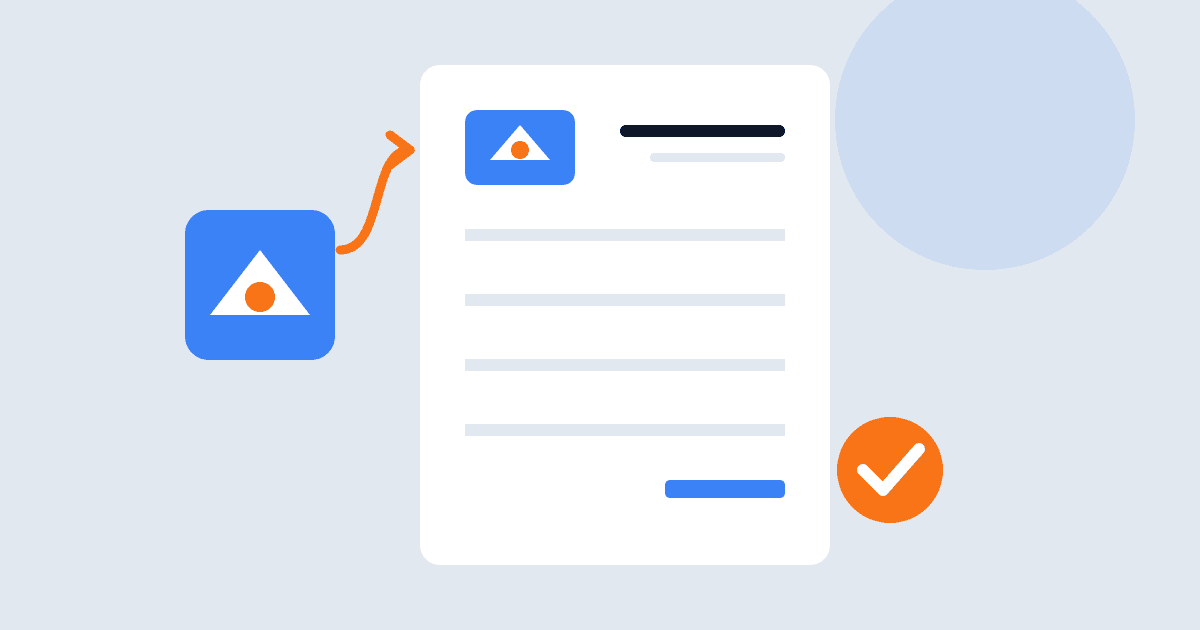
क्या आप अलग से डिज़ाइन तैयार किए बिना लोगो अपलोड करने वाला इनवॉइस जनरेटर चाहते हैं? BUQ के इनवॉइस जनरेटर में अपना लोगो जोड़ना मुफ़्त है और इसके लिए खाता बनाना ज़रूरी नहीं है। Upload Logo से तस्वीर चुनें, फिर इनवॉइस के प्रीव्यू में देखें कि वह कैसी दिख रही है।
पहले अपलोड के बाद अहम बातों पर ध्यान दें: कौन-सी फ़ाइल चुननी है, टेम्पलेट उसे कहाँ रखता है और डाउनलोड किए गए PDF में क्या देखना है। यह गाइड इन्हीं बातों पर है। व्यवसाय की जानकारी और इनवॉइस की मदों के लिए ऑनलाइन इनवॉइस बनाने की हमारी अलग गाइड पढ़ें।
ऐसी फ़ाइल तैयार करें जिसे एडिटर स्वीकार करे
BUQ PNG, JPG, SVG और WebP सहित तस्वीरों की फ़ाइलें स्वीकार करता है। एडिटर का अपलोड कंट्रोल फ़ाइल की अधिकतम सीमा 2 MB बताता है। इससे बड़ी फ़ाइलों और तस्वीर न होने वाली फ़ाइलों को संदेश के साथ अस्वीकार कर दिया जाता है। दोबारा कोशिश करने से पहले फ़ाइल का प्रकार और आकार जाँचें।
फ़ॉर्मैट और दिखने के बारे में ये बातें BUQ की प्रोडक्ट टीम ने इस गाइड के लिए November 2026 में पुष्टि की हैं। लोगो को चौकोर बनाना ज़रूरी नहीं है। तस्वीर को काटे या खींचे बिना टेम्पलेट में लोगो की तय जगह के भीतर फ़िट किया जाता है। पारदर्शी हिस्से पारदर्शी रहते हैं और उनके पीछे टेम्पलेट की पृष्ठभूमि दिखती है।
अपलोड करने से पहले फ़ाइल खोलकर लोगो के चारों ओर की खाली जगह देखें। अगर किनारों पर बहुत खाली जगह है, तो पहले फ़ाइल से गैरज़रूरी खाली हिस्सा काटें। लोगो को पूरा रखें। इनवॉइस एडिटर के भीतर उस खाली हिस्से की भरपाई करने की कोशिश करने के बजाय यह बेहतर शुरुआत होगी।
तैयार की गई कॉपी के साथ मूल फ़ाइल भी रखें। अगर नतीजा मनचाहा न हो, तो पहले से काटी गई कॉपी को बार-बार बदलने के बजाय मूल फ़ाइल पर लौट सकते हैं। इसे तैयारी की जाँच-सूची समझें, लोगो को फिर से बनाने या उसका अनुपात बदलने की शर्त नहीं।
लोगो जोड़ें और उसकी जगह चुनें
जनरेटर खोलें, Upload Logo चुनें और तैयार की गई तस्वीर चुनें। आगे बढ़ने से पहले प्रीव्यू देखें। BUQ की प्रोडक्ट टीम ने Classic, Modern और Minimalist के लिए इन जगहों की पुष्टि की है:
| टेम्पलेट | अपलोड किया गया लोगो कहाँ दिखता है |
|---|---|
| Classic | ऊपर दाईं ओर, कंपनी के नाम वाले शीर्षक की जगह |
| Modern | ऊपर बाईं ओर, रंगीन हेडर पट्टी के अंदर |
| Minimalist | ऊपर बाईं ओर, “INVOICE” शब्द के ऊपर |
एडिटर में लोगो को खींचकर दूसरी जगह नहीं ले जा सकते और न ही उसके बॉक्स का आकार बदल सकते हैं। जिस जगह लोगो चाहिए, उसके अनुसार टेम्पलेट चुनें; उस जगह के भीतर जैसा रूप चाहिए, उसके अनुसार तस्वीर तैयार करें। यदि आसपास की खाली जगह के कारण लोगो बहुत छोटा दिखे, तो फिर से अपलोड करने से पहले वह खाली जगह काट दें।
पारदर्शी लोगो के पीछे की पृष्ठभूमि पर खास ध्यान दें। Modern में तस्वीर रंगीन पट्टी में आती है, जबकि बाकी जगहों का आसपास का लेआउट अलग है। चुने हुए टेम्पलेट में लोगो का हर हिस्सा साफ़ दिख रहा है या नहीं, यह जाँचें। केवल अलग से फ़ाइल खोलकर उसका रूप देखकर निर्णय न लें।
यह जगह चुनने की गाइड है, स्क्रीनशॉट की तुलना नहीं और न ही यह वादा कि सभी टेम्पलेट एक जैसे दिखेंगे। चुनने के लिए प्रीव्यू में अपना लोगो देखें। चौड़ा लोगो और लंबा लोगो, दोनों उपलब्ध जगह में फ़िट होते हैं; किसी को भी खींचकर चौकोर बनाने की ज़रूरत नहीं है।
केवल प्रीव्यू नहीं, डाउनलोड किया गया PDF भी जाँचें
BUQ इनवॉइस प्रीव्यू के निश्चित चौड़ाई वाले संस्करण से PDF बनाता है। लेआउट और लोगो का आकार या स्थान स्क्रीन के प्रीव्यू से अलग हो सकता है, खासकर छोटी स्क्रीन पर। अपलोड किया गया SVG, PDF में पिक्सेल में बदल जाता है; वह ऐसा वेक्टर लोगो नहीं रहता जिसे अनिश्चित सीमा तक बड़ा करने पर भी पिक्सेल न दिखें।
इसीलिए यह गाइड हर अपलोड की गई फ़ाइल के लिए “पूरी मूल गुणवत्ता” का वादा नहीं करती। इनवॉइस भेजने से पहले डाउनलोड किया गया PDF खोलकर असली नतीजा जाँचें। सफल अपलोड को काम का अंत मानने के बजाय इन बातों की जाँच करने की आदत डालें:
- जिस आकार में आपका क्लाइंट पढ़ेगा, उस आकार पर लोगो के किनारे और छोटे अक्षर देखें।
- पुष्टि करें कि पूरा लोगो दिखता है और आसपास की खाली जगह सोच-समझकर रखी हुई लगती है।
- चुने हुए टेम्पलेट की पृष्ठभूमि के सामने पारदर्शी हिस्से देखें।
- PDF में लोगो की जगह को उस प्रीव्यू से मिलाएँ जिसे आपने मंज़ूर किया था।
अगर नतीजा ठीक न लगे, तो भेजने से पहले मूल तस्वीर और टेम्पलेट के चुनाव पर लौटें। एक बार में एक चीज़ बदलें, फिर दोबारा डाउनलोड करके नतीजा जाँचें। यह जाँच करने का व्यावहारिक सुझाव है, किसी ग्राहक की घटना या मापी गई गुणवत्ता-जाँच पर आधारित दावा नहीं।
अपने लोगो और BUQ की ब्रांडिंग में फ़र्क समझें
अपनी कंपनी का लोगो अपलोड करना और BUQ का फ़ुटर हटाना दो अलग सुविधाएँ हैं। BUQ की पुष्ट प्रोडक्ट जानकारी के अनुसार बिना साइन-अप के लोगो अपलोड करना मुफ़्त है। Free प्लान वाले और साइन इन न करने वाले लोगों को फिर भी “Invoice generated for free with buq.com” जैसा फ़ुटर दिखता है।
Solo, Growth या Business में साइन इन करने पर वह फ़ुटर हट जाता है। प्लान चुनने से पहले BUQ के प्लान और ब्रांडिंग विकल्प देखें; केवल अपनी तस्वीर जोड़ने के लिए भुगतान करने की ज़रूरत नहीं है। प्रीव्यू में लोगो के साथ फ़ुटर भी देखें, ताकि आपको पता हो कि दस्तावेज़ में क्या दिखेगा।
जानें कि दोबारा अपलोड कब करना होगा
BUQ की प्रोडक्ट टीम यह भी पुष्टि करती है कि अपलोड किया गया लोगो उसी ब्राउज़र में सहेजा जाता है और आगे बनाए गए इनवॉइस पर फिर दिखाई देता है। ब्राउज़र का डेटा साफ़ करने या डिवाइस बदलने पर उसे दोबारा अपलोड करना होगा। साइन इन करने पर जनरेटर आपके खाते में पहले सूचीबद्ध टीम का लोगो उपयोग करता है, अगर उस टीम का लोगो मौजूद है। अन्यथा एडिटर में पहले से मौजूद लोगो बना रहता है।
तैयार लोगो को ऐसी जगह रखें जहाँ अगली बार अपलोड करने के लिए आसानी से मिल जाए। हर इनवॉइस भेजने से पहले पक्का करें कि प्रीव्यू में वही लोगो दिख रहा है जिसका आप उपयोग करना चाहते हैं, खासकर अगर आप एक से अधिक व्यवसायों के लिए काम करते हैं।
अपनी फ़ाइल आज़माना चाहते हैं? इनवॉइस जनरेटर खोलें, लोगो अपलोड करें और उसकी जगह चुनें। अंत में डाउनलोड किया गया PDF जाँचें: आपके क्लाइंट को यही दस्तावेज़ मिलेगा।